
Cómo abrir un archivo CBCT dental (CD o USB)
¿Tiene un CD o USB de CBCT dental que no puede abrir? Guía paso a paso para Mac, Windows, iPhone y Android. Sin instalación de software. Cubre todos los principales escáneres dentales.
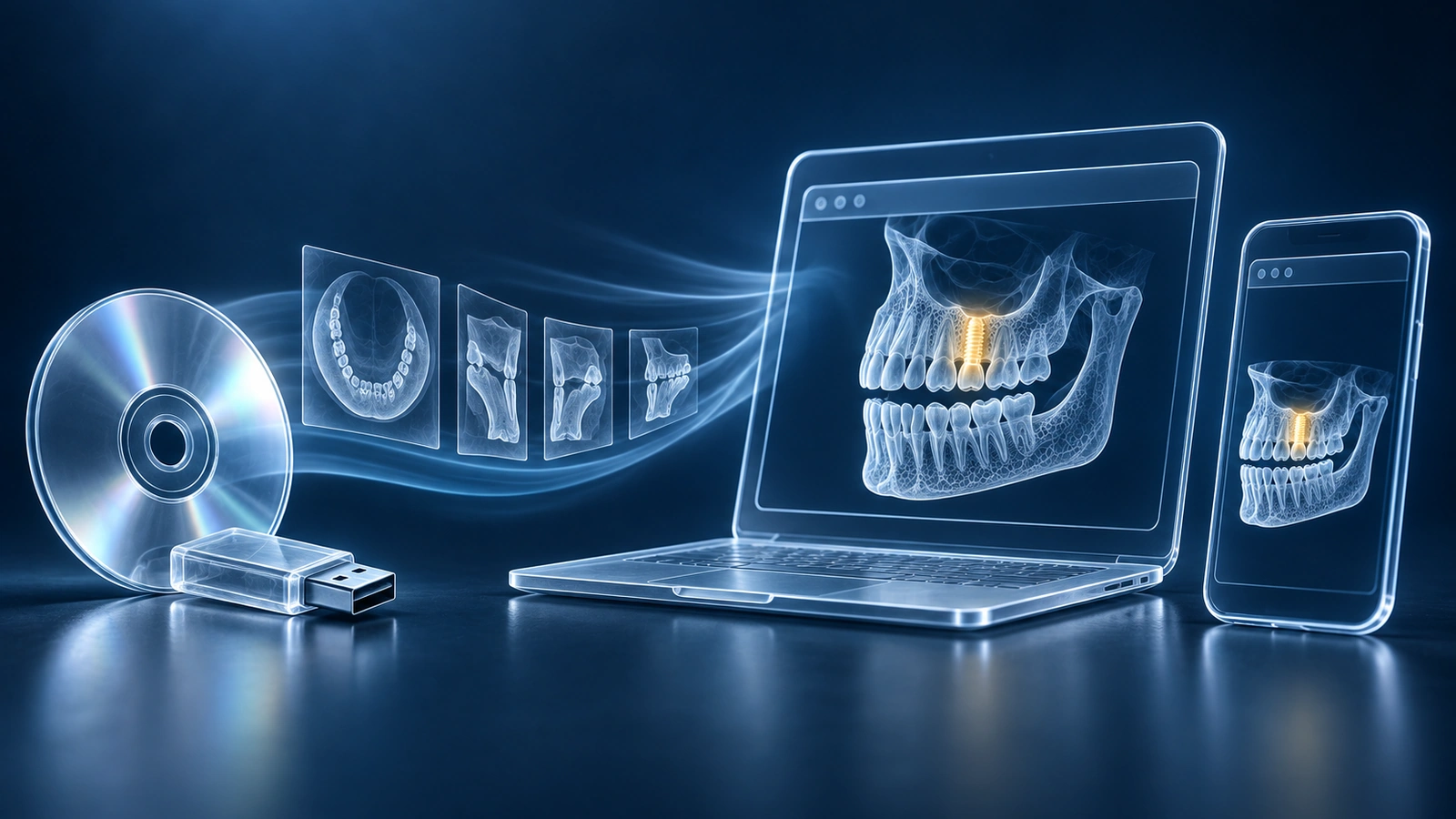
El CBCT dental (TC de haz cónico) es una radiografía tridimensional utilizada por dentistas, cirujanos orales y ortodoncistas para ver en profundidad los dientes, las raíces, el hueso y las vías aéreas. Tras su estudio en una clínica dental o centro de imagen, habitualmente le entregan un CD o una memoria USB con sus imágenes. Los archivos de ese disco están en formato DICOM — el estándar mundial para imagen médica — y llevan la extensión .dcm. Los visores de fotos estándar, las miniaturas del Explorador de Windows y Vista Previa de macOS no pueden abrirlos porque los archivos DICOM contienen mucho más que píxeles: incorporan metadatos del paciente, ajustes de adquisición y datos volumétricos que requieren un visor DICOM dedicado para decodificarlos.
Esta guía le muestra cómo abrir sus archivos CBCT dentales en Mac, Windows, iPhone y Android, sin instalar software del fabricante ni reproductores propietarios. Dado que nuestro visor procesa sus archivos íntegramente dentro del navegador, sus estudios permanecen en su dispositivo y nunca se cargan en ningún servidor, brindándole la misma privacidad que tendría en su propio ordenador de escritorio.
Qué hay en su CD CBCT
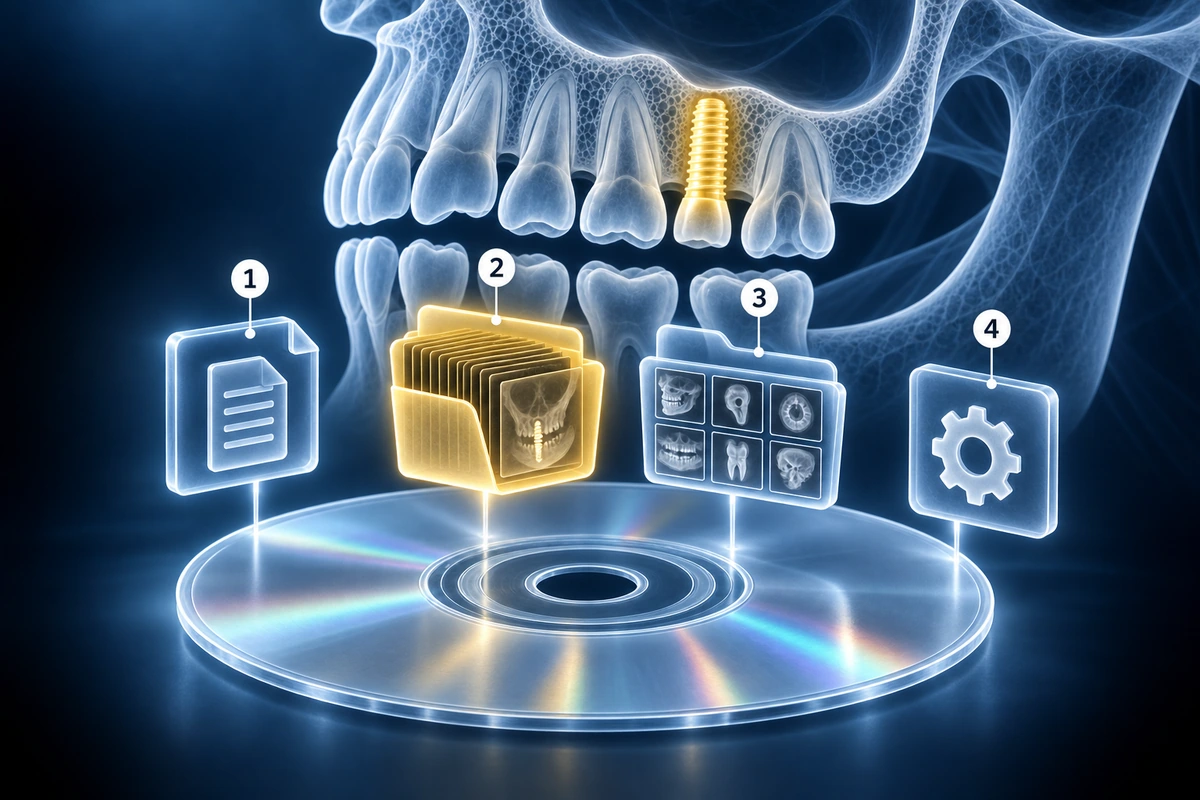
Antes de intentar abrir nada, conviene entender la estructura de un disco CBCT dental típico. En la raíz del CD o USB encontrará habitualmente un archivo llamado DICOMDIR: es un índice que enumera todas las series e imágenes del disco, y la mayoría de los visores DICOM lo usan para organizar su estudio automáticamente. Junto al DICOMDIR verá una o varias carpetas con nombres como IMG, DICOM o una cadena de números. Dentro de esas carpetas están los archivos .dcm o .dicom reales, a veces anidados un nivel más abajo. También puede encontrar una carpeta JPEG o PREVIEW con instantáneas de baja resolución para una vista rápida; estas no son las imágenes diagnósticas. Por último, algunos discos incluyen un archivo llamado CD_Viewer.exe en la raíz: es un visor solo para Windows incluido en el disco. Si utiliza Mac, iPhone o Android, puede ignorarlo sin problema.
El método más sencillo: abrir en el navegador
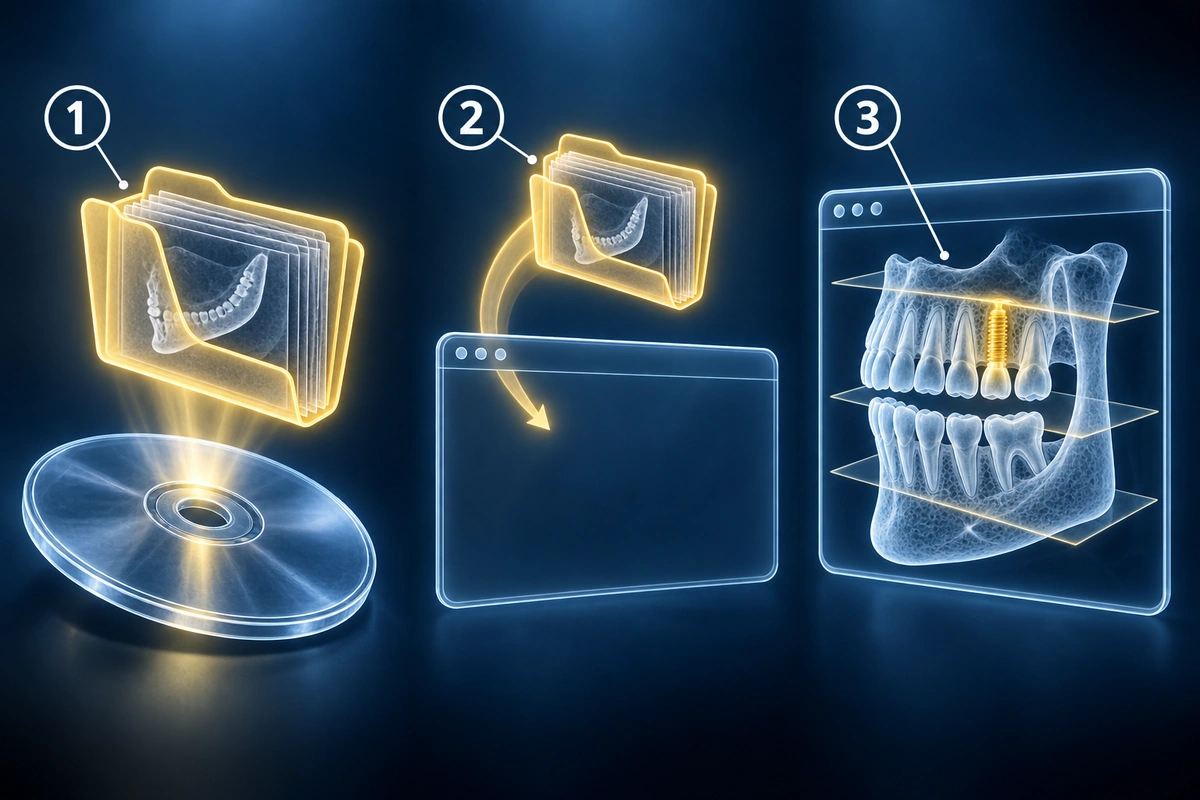
La forma más sencilla de ver su CBCT en cualquier dispositivo es usar un visor DICOM basado en navegador. No instala nada. Abra el sitio web del visor, arrastre la carpeta DICOM completa — o suelte un archivo ZIP de su estudio — sobre la página, y aparecerá su estudio. La ventaja clave de privacidad es que todo el análisis y la renderización ocurren dentro de la pestaña del navegador: sus archivos nunca se transmiten a ningún servidor, y al cerrar la pestaña se eliminan de la memoria. Nuestro visor gratuito funciona exactamente así, acepta carpetas DICOM estándar de todos los principales fabricantes de escáneres dentales y no requiere ninguna cuenta ni tarjeta de crédito.
En Mac
En un Mac, inserte el CD usando una unidad óptica externa: la mayoría de los Mac modernos no tienen unidad incorporada. El disco se montará en el Finder. Verá el visor .exe de Windows en la raíz; ignórelo porque no funcionará en macOS. Abra la carpeta DICOM o IMG y cópiela en el Escritorio o en la carpeta Descargas. Una vez que los archivos estén fuera del disco, abra el navegador y acceda al visor CBCT gratuito. Arrastre la carpeta copiada directamente sobre la página del visor y su estudio se cargará en segundos. Si prefiere una aplicación nativa de Mac, Horos es un visor DICOM gratuito de nivel profesional para macOS que admite reconstrucción multiplana completa; RadiAnt también ofrece una versión para Mac. Para la mayoría de los pacientes que simplemente quieren ver sus imágenes o compartirlas con otro dentista, el visor de navegador es más rápido de configurar e igualmente capaz.
En Windows
En Windows, el CD_Viewer.exe incluido puede iniciarse automáticamente y mostrar sus imágenes, pero suele ser lento y se basa en un entorno de ejecución desactualizado. Si no se inicia, solicita Java o requiere derechos de administrador, omítalo por completo. En su lugar, copie solo la carpeta DICOM del disco al Escritorio, luego abra un navegador y arrastre la carpeta copiada a nuestro visor CBCT gratuito. Para una aplicación nativa de Windows, MicroDicom es una opción gratuita y ligera que gestiona estudios DICOM de todos los principales escáneres dentales. Pase lo que pase, evite ejecutar archivos ejecutables directamente desde CDs desconocidos: copie primero los archivos de imagen al almacenamiento local y use un visor de confianza obtenido de un sitio web oficial.
En iPhone o iPad
Los iPhone y iPad no pueden leer CDs directamente. Si su clínica dental ofrece un portal para pacientes, inicie sesión y busque una sección de “Imágenes” o “Resultados”: la mayoría de los sistemas modernos de salud dental le permiten descargar un ZIP de sus archivos CBCT directamente a su iPhone, y luego puede abrirlos en el visor del navegador en Safari. Si tiene los archivos en una memoria USB-C y un iPad o un iPhone 15 o posterior, conecte la unidad con un cable USB-C; la app Archivos mostrará el contenido de la unidad. Copie la carpeta DICOM al almacenamiento local, luego abra Safari, vaya al visor gratuito de CBCT y seleccione la carpeta. En iPhone más antiguos con conector Lightning, necesitará un adaptador Lightning a USB y una memoria flash compatible para transferir primero los archivos.
En Android
Android gestiona bien el almacenamiento externo mediante adaptadores USB OTG. Si su teléfono admite USB OTG, conecte una memoria flash con sus archivos DICOM usando un adaptador USB-C o Micro-USB. Abra la aplicación Archivos, copie la carpeta DICOM al almacenamiento interno, luego abra Chrome o Firefox, acceda al visor CBCT gratuito y cargue sus archivos. Al igual que con el iPhone, el camino más fácil suele ser a través del portal del paciente de su clínica dental: descargue el ZIP de su estudio directamente en el teléfono, extráigalo con una aplicación de gestión de archivos y abra la carpeta extraída en el visor de navegador. No se requiere ninguna aplicación DICOM adicional.
Problemas frecuentes y cómo resolverlos
CD cifrado: algunas clínicas envían CDs con un visor protegido por contraseña. Los archivos de imagen DICOM en su interior normalmente no están cifrados: intente copiar los archivos .dcm de la carpeta IMG o DICOM y cargarlos directamente en el visor de navegador. Si todo el disco está cifrado, contacte con la clínica y solicite una exportación DICOM sin cifrar o un enlace de descarga digital.
DICOMDIR ausente: si el disco no tiene un archivo DICOMDIR en su raíz, no pasa nada. La mayoría de los visores DICOM, incluidos los basados en navegador, pueden cargar archivos .dcm individuales directamente sin un índice. Simplemente seleccione todos los archivos dentro de la carpeta IMG o DICOM y arrástrelos al visor.
Los archivos .dcm no se abren con doble clic: los archivos DICOM no son archivos de imagen ordinarios. El sistema operativo no sabe qué aplicación utilizarlos. Necesita un visor DICOM, ya sea basado en navegador o una aplicación de escritorio. El doble clic fallará hasta que asocie la extensión .dcm con un visor.
ZIP grandes: un volumen CBCT dental típico ocupa entre 100 y 500 MB según el campo de visión y la resolución de vóxeles. Es demasiado grande para el correo electrónico estándar (la mayoría de los proveedores limitan a 20–25 MB). Use Google Drive, Dropbox o WeTransfer para compartir el estudio completo con otro dentista, o pregunte a la consulta receptora si tienen un enlace de carga en portal seguro.
Enlaces rápidos por fabricante
Los distintos fabricantes de escáneres dentales estructuran sus carpetas de exportación de manera diferente. Si sabe qué escáner produjo su CBCT, las guías específicas a continuación explican la estructura exacta de carpetas y cualquier particularidad que deba tener en cuenta al abrir esos archivos:
Para consultar la lista completa de tipos de archivo, archivos comprimidos y sintaxis de transferencia DICOM que gestiona nuestro visor, consulte formatos compatibles.
Puntos clave
- Los archivos CBCT dentales están en formato DICOM (.dcm): los visores de fotos estándar no pueden abrirlos; necesita un visor DICOM dedicado
- Un visor CBCT basado en navegador no requiere instalación, funciona en Mac, Windows, iPhone y Android, y mantiene sus archivos en su dispositivo
- La mayoría de los CD CBCT incluyen un archivo de índice DICOMDIR y una carpeta IMG o DICOM — el DICOMDIR es útil pero no es necesario para abrir el estudio
- El CD_Viewer.exe incluido en muchos discos CBCT es solo para Windows; en Mac y dispositivos móviles debe usar un visor alternativo
- Si su CD está cifrado o no se puede leer, contacte con la clínica para solicitar una exportación DICOM sin cifrar o un enlace de descarga del portal del paciente
- Un CBCT dental típico ocupa entre 100 y 500 MB, demasiado grande para enviarlo por correo electrónico; utilice almacenamiento en la nube o un portal seguro para compartirlo con otro dentista
Preguntas frecuentes
¿Por qué mi CD CBCT no se reproduce automáticamente en mi Mac?
El CD_Viewer.exe incluido en la mayoría de los discos CBCT dentales es un ejecutable de Windows. macOS no puede ejecutar archivos .exe, por lo que el disco se montará en el Finder pero nada se iniciará automáticamente. Simplemente copie la carpeta DICOM o IMG del disco al Escritorio, luego abra nuestro visor CBCT gratuito en el navegador y arrastre la carpeta sobre él. No se requiere instalación de software.
¿Necesito instalar software dental para ver mi CBCT?
No. Un navegador moderno es todo lo que necesita. Los visores DICOM basados en navegador analizan y renderizan volúmenes CBCT íntegramente dentro de la pestaña del navegador usando JavaScript y WebAssembly. No necesita instalar software del fabricante, Java ni ningún complemento. Simplemente abra la página del visor y arrastre su carpeta DICOM o ZIP sobre ella.
¿Puedo enviar el CBCT por correo electrónico a mi dentista?
Puede intentarlo, pero un CBCT dental típico ocupa entre 100 y 500 MB, muy por encima del límite de adjunto de 20–25 MB de la mayoría de los proveedores de correo electrónico. Una mejor opción es comprimir en ZIP la carpeta DICOM y compartirla mediante Google Drive, Dropbox o WeTransfer y luego enviar el enlace. Alternativamente, pregunte al consultorio del dentista receptor si tiene un portal seguro o un enlace de carga de imágenes: muchas consultas prefieren este método porque preserva la calidad diagnóstica completa.
¿Es privado mi estudio CBCT si lo abro en línea?
Depende del visor. Nuestro visor CBCT gratuito procesa sus archivos íntegramente en el navegador: nada se transmite a ningún servidor. Su estudio nunca abandona su dispositivo. Evite cualquier sitio que le pida cargar sus archivos DICOM en sus servidores a menos que haya revisado su política de privacidad y comprenda cómo se almacenan sus datos y quién puede acceder a ellos.
¿Cuál es la diferencia entre un CBCT y una radiografía dental convencional?
Una radiografía dental convencional (periapical o panorámica) es una proyección 2D plana. Muestra los dientes y el hueso desde un ángulo y comprime toda la información de profundidad en una sola imagen. Un CBCT es un estudio volumétrico tridimensional: captura cientos de fotogramas de rayos X desde múltiples ángulos y los reconstruye en un volumen 3D. Esto permite al dentista visualizar cortes axiales, coronales y sagitales en cualquier posición, medir las dimensiones óseas con precisión y ver estructuras que quedarían ocultas o distorsionadas en una imagen 2D, como la anatomía de las raíces, la posición del canal mandibular y la proximidad al seno.
Artículos relacionados
Aprenda a entender las vistas de CBCT dental, los cortes, los planos MPR, las raíces dentales, el hueso maxilar, los senos, el conducto mandibular y los términos comunes del informe.
Compare el CBCT dental y la radiografía panorámica para muelas del juicio, implantes, quistes maxilares, problemas radiculares, ortodoncia, dosis de radiación y segundas opiniones.
Condiciones relacionadas
¿Listo para analizar sus imágenes? Suba su resonancia magnética o radiografía para análisis con IA
Suba sus archivos DICOM de resonancia magnética o radiografía para un análisis privado con IA. 4 modelos analizan de forma independiente: los archivos originales del escáner permanecen en su navegador.
Iniciar análisisAviso médico: Esta página es solo con fines informativos y educativos. No constituye asesoramiento médico, diagnóstico ni tratamiento. El análisis generado por AI puede contener errores. Consulte siempre a un profesional de salud cualificado para decisiones médicas. Aviso legal completo