
Comment ouvrir un fichier CBCT dentaire (CD ou clé USB)
Vous avez un CD ou une clé USB CBCT dentaire que vous n'arrivez pas à ouvrir ? Guide étape par étape pour Mac, Windows, iPhone et Android. Aucune installation de logiciel. Couvre tous les principaux scanners dentaires.
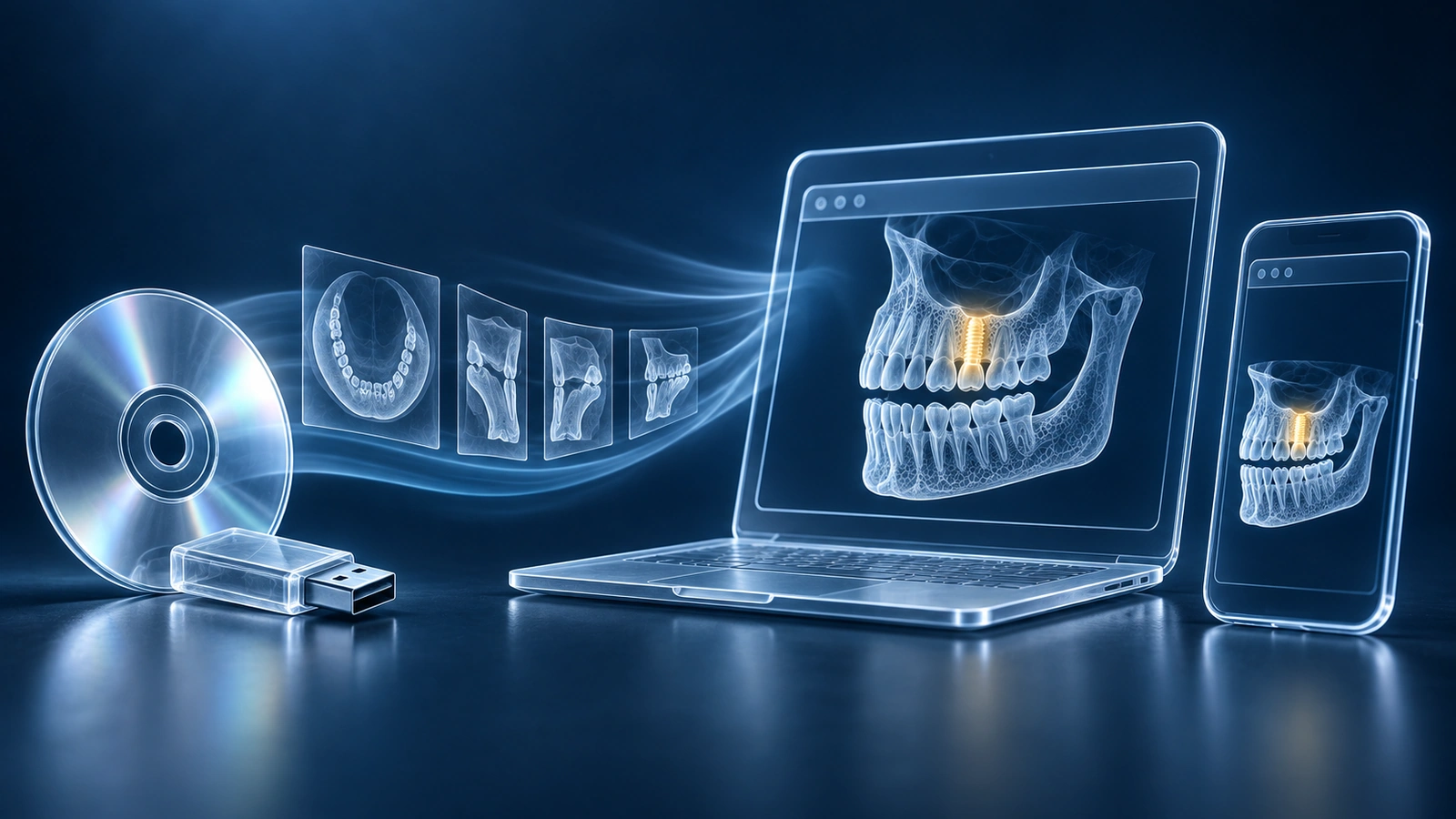
Le CBCT dentaire (scanner volumique à faisceau conique) est une radiographie tridimensionnelle utilisée par les dentistes, les chirurgiens oraux et les orthodontistes pour visualiser les dents, les racines, l'os et les voies aériennes en profondeur. Après votre examen dans un cabinet dentaire ou un centre d'imagerie, vous recevez généralement un CD ou une clé USB contenant vos images. Les fichiers sur ce support sont au format DICOM — la norme mondiale pour l'imagerie médicale — et portent l'extension .dcm. Les visionneuses de photos standard, les miniatures de l'Explorateur Windows et l'Aperçu de macOS ne peuvent pas les ouvrir, car les fichiers DICOM contiennent bien plus que des pixels : ils intègrent des métadonnées patient, des paramètres d'acquisition et des données volumétriques qui nécessitent une visionneuse DICOM dédiée pour être décodés.
Ce guide vous explique étape par étape comment ouvrir vos fichiers CBCT dentaires sur Mac, Windows, iPhone et Android — sans installer de logiciel de fabricant ni de lecteur propriétaire. Comme notre visualiseur traite vos fichiers entièrement dans votre navigateur, vos examens restent sur votre appareil et ne sont jamais téléversés sur un serveur, vous offrant la même confidentialité que sur votre propre ordinateur de bureau.
Ce qu'il y a sur votre CD CBCT
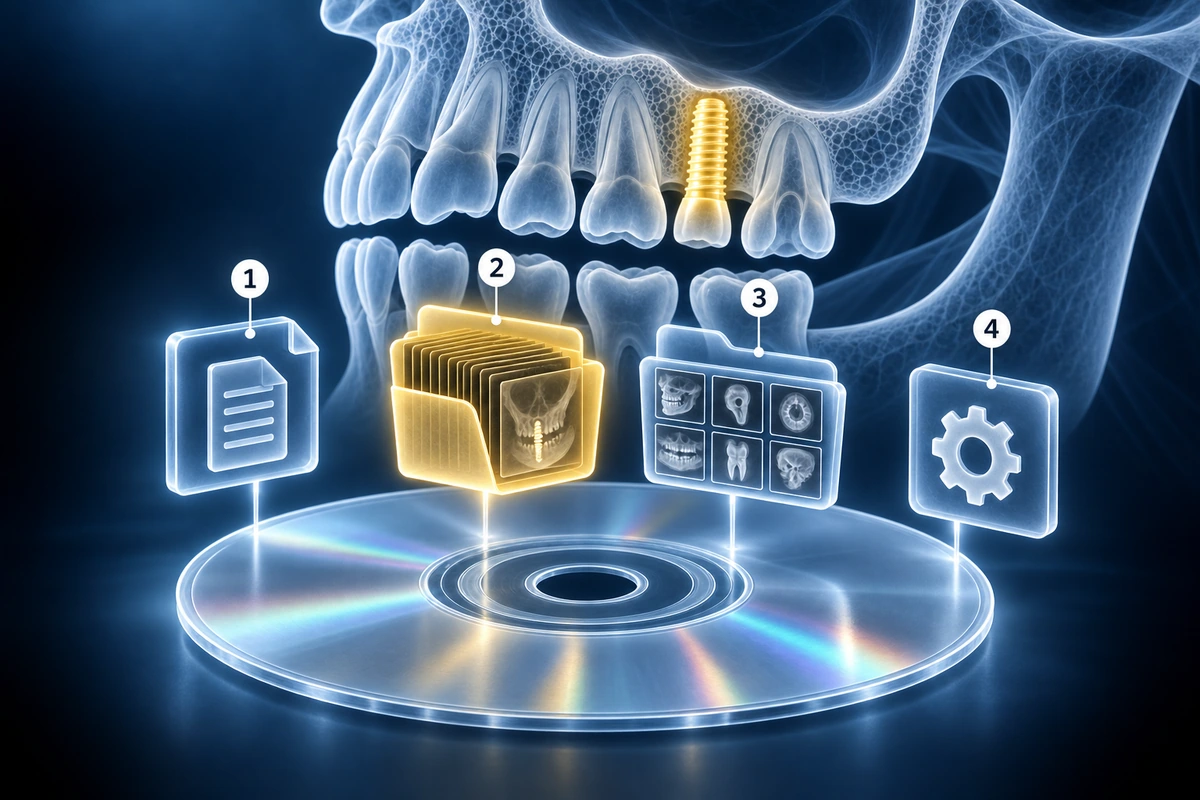
Avant d'essayer d'ouvrir quoi que ce soit, il est utile de comprendre la structure d'un disque CBCT dentaire type. À la racine du CD ou de la clé USB, vous trouverez généralement un fichier appelé DICOMDIR — c'est un index qui répertorie chaque série et chaque image sur le disque, et la plupart des visionneuses DICOM l'utilisent pour organiser votre examen automatiquement. À côté du DICOMDIR, vous verrez un ou plusieurs dossiers nommés IMG, DICOM, ou une suite de chiffres. À l'intérieur se trouvent les fichiers .dcm ou .dicom proprement dits, parfois imbriqués un niveau plus bas. Vous trouverez peut-être aussi un dossier JPEG ou PREVIEW contenant des aperçus basse résolution pour un coup d'œil rapide — ce ne sont pas les images diagnostiques. Enfin, certains disques incluent un fichier CD_Viewer.exe à la racine : c'est une visionneuse Windows uniquement. Si vous êtes sur Mac, iPhone ou Android, vous pouvez l'ignorer sans risque.
La méthode la plus simple : ouvrir dans votre navigateur
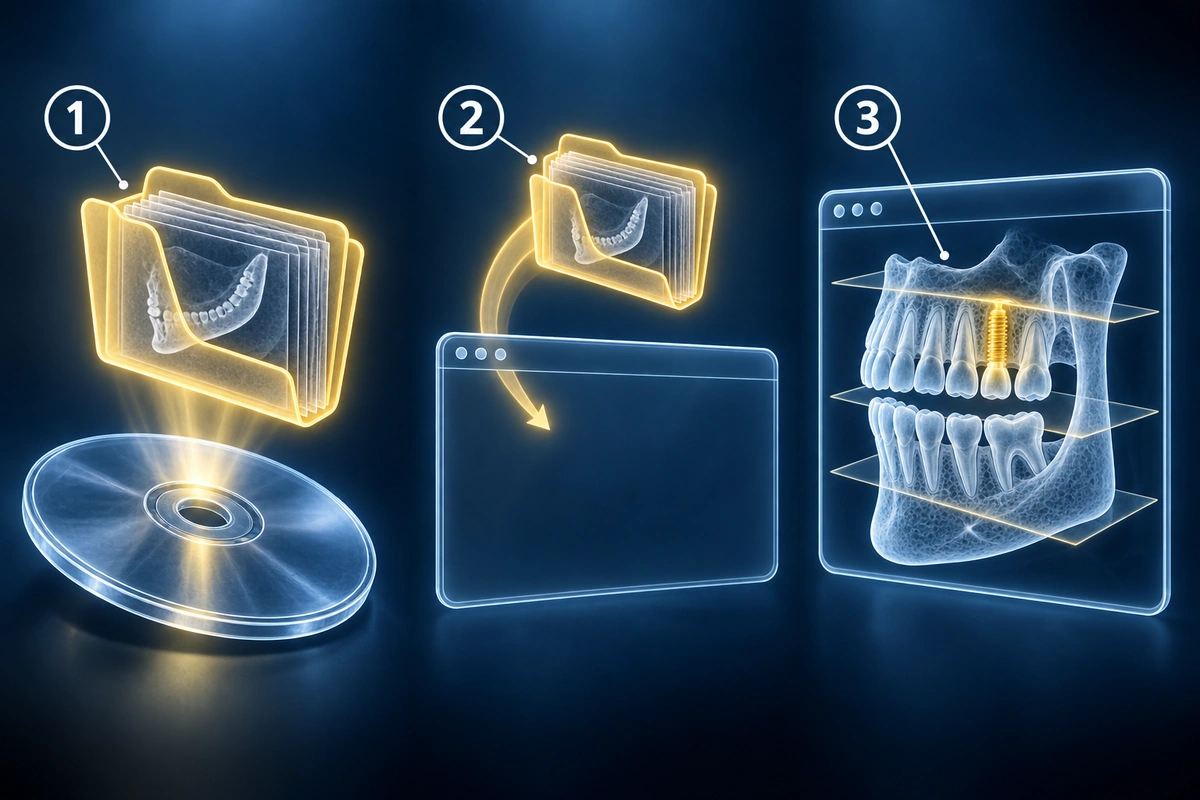
La façon la plus simple de consulter votre CBCT sur n'importe quel appareil est d'utiliser un visualiseur DICOM basé sur navigateur. Vous n'installez rien. Ouvrez le site du visualiseur, faites glisser l'intégralité du dossier DICOM — ou déposez une archive ZIP de votre examen — sur la page, et votre examen s'affiche. L'avantage clé pour la confidentialité est que tout le traitement et l'affichage se déroulent dans votre onglet de navigateur : vos fichiers ne sont jamais transmis à aucun serveur, et fermer l'onglet les supprime de la mémoire. Notre visualiseur gratuit fonctionne exactement ainsi, accepte les dossiers DICOM standard de tous les principaux fabricants de scanners dentaires et ne nécessite ni compte ni carte de crédit.
Sur Mac
Sur Mac, insérez le CD via un lecteur optique externe — la plupart des Mac modernes n'ont pas de lecteur intégré. Le disque se montera dans le Finder. Vous verrez le fichier .exe Windows à la racine ; ignorez-le car il ne fonctionnera pas sous macOS. Ouvrez le dossier DICOM ou IMG et copiez-le sur votre Bureau ou dans le dossier Téléchargements. Une fois les fichiers copiés depuis le disque, ouvrez votre navigateur et accédez à la visionneuse CBCT gratuite. Faites glisser le dossier copié directement sur la page de la visionneuse et votre examen se chargera en quelques secondes. Si vous préférez une application Mac native, Horos est une visionneuse DICOM gratuite de qualité professionnelle pour macOS qui prend en charge la reconstruction multiplanaire complète ; RadiAnt propose également une version Mac. Pour la plupart des patients qui souhaitent simplement voir leurs images ou les partager avec un autre dentiste, la visionneuse navigateur est plus rapide à configurer et tout aussi performante.
Sur Windows
Sur Windows, le fichier CD_Viewer.exe fourni peut se lancer automatiquement et afficher vos images, mais il est souvent lent et repose sur un environnement d'exécution obsolète. S'il ne se lance pas, demande Java ou requiert des droits administrateur, ignorez-le complètement. Copiez uniquement le dossier DICOM du disque vers votre Bureau, puis ouvrez un navigateur et déposez le dossier copié sur notre visualiseur CBCT gratuit. Pour une application Windows native, MicroDicom est une option gratuite et légère qui gère les examens DICOM de tous les principaux scanners dentaires. Quoi qu'il en soit, évitez d'exécuter des fichiers .exe directement depuis des CD inconnus — copiez d'abord les fichiers image vers un stockage local et utilisez un visualiseur fiable téléchargé depuis un site officiel.
Sur iPhone ou iPad
Les iPhone et iPad ne peuvent pas lire directement les CD. Si votre cabinet dentaire propose un portail patient, connectez-vous et recherchez une section « Imagerie » ou « Résultats » — la plupart des systèmes de santé dentaire modernes vous permettent de télécharger directement un ZIP de vos fichiers CBCT sur votre iPhone, que vous pouvez ensuite ouvrir dans la visionneuse web du navigateur Safari. Si vous avez les fichiers sur une clé USB-C et un iPad ou un iPhone 15 ou ultérieur, connectez la clé avec un câble USB-C ; l’app Fichiers affichera le contenu de la clé. Copiez le dossier DICOM vers le stockage local, puis ouvrez Safari, accédez à la visionneuse CBCT gratuite et sélectionnez le dossier. Sur les iPhone plus anciens avec connecteur Lightning, vous aurez besoin d’un adaptateur Lightning vers USB et d’une clé USB compatible pour transférer d’abord les fichiers.
Sur Android
Android gère bien le stockage externe via les adaptateurs USB OTG. Si votre téléphone supporte l'USB OTG, branchez une clé USB contenant vos fichiers DICOM via un adaptateur USB-C ou Micro-USB. Ouvrez l'application Files, copiez le dossier DICOM dans le stockage interne, puis ouvrez Chrome ou Firefox, accédez à la visionneuse CBCT gratuite et chargez vos fichiers. Comme sur iPhone, la solution la plus simple est souvent de passer par le portail patient de votre cabinet dentaire : téléchargez le ZIP de votre examen directement sur votre téléphone, décompressez-le avec un gestionnaire de fichiers, puis ouvrez le dossier extrait dans la visionneuse navigateur. Aucune application DICOM séparée n'est requise.
Problèmes courants et solutions
CD chiffré : certains cabinets fournissent des CD avec une visionneuse protégée par mot de passe. Les fichiers d'image DICOM à l'intérieur ne sont généralement pas chiffrés eux-mêmes — essayez de copier les fichiers .dcm depuis le dossier IMG ou DICOM et chargez-les directement dans la visionneuse navigateur. Si l'intégralité du disque est chiffrée, contactez le cabinet et demandez un export DICOM non chiffré ou un lien de téléchargement numérique.
DICOMDIR absent : si le disque ne contient pas de fichier DICOMDIR à sa racine, ce n'est pas un problème. La plupart des visionneuses DICOM, y compris celles dans le navigateur, peuvent charger les fichiers .dcm individuels directement sans index. Sélectionnez simplement tous les fichiers à l'intérieur du dossier IMG ou DICOM et déposez-les dans la visionneuse.
Les fichiers .dcm ne s'ouvrent pas par un double-clic : les fichiers DICOM ne sont pas des fichiers image ordinaires. Votre système d'exploitation ne sait pas quelle application utiliser pour les ouvrir. Vous avez besoin d'un visualiseur DICOM — basé sur navigateur ou une application de bureau. Le double-clic échouera tant que vous n'aurez pas associé l'extension .dcm à un visualiseur.
ZIP volumineux : un volume CBCT dentaire type représente 100 à 500 Mo selon le champ de vue et la résolution des voxels. C'est trop volumineux pour un e-mail standard (la plupart des fournisseurs limitent à 20-25 Mo). Utilisez Google Drive, Dropbox ou WeTransfer pour partager l'examen complet avec un autre dentiste, ou demandez au cabinet destinataire s'il dispose d'un lien de téléversement via portail sécurisé.
Liens rapides par fabricant
Les différents fabricants de scanners dentaires organisent leurs dossiers d'export différemment. Si vous savez quel scanner a produit votre CBCT, les guides dédiés ci-dessous expliquent la structure exacte du dossier et les particularités à surveiller lors de l'ouverture de ces fichiers :
Pour la liste complète des types de fichiers, des archives et des syntaxes de transfert DICOM gérées par notre visionneuse, consultez les formats pris en charge.
Points clés à retenir
- Les fichiers CBCT dentaires sont au format DICOM (.dcm) — les visionneuses photo standard ne peuvent pas les ouvrir ; vous avez besoin d'un visualiseur DICOM dédié
- Une visionneuse CBCT dans le navigateur ne nécessite aucune installation, fonctionne sur Mac, Windows, iPhone et Android, et conserve vos fichiers sur votre appareil
- La plupart des CD CBCT incluent un fichier d'index DICOMDIR et un dossier IMG ou DICOM — le DICOMDIR est utile mais non requis pour ouvrir l'examen
- Le CD_Viewer.exe fourni sur de nombreux disques CBCT ne fonctionne que sous Windows ; sur Mac et appareils mobiles, vous devez utiliser un visualiseur alternatif
- Si votre CD est chiffré ou illisible, contactez le cabinet pour un export DICOM non chiffré ou un lien de téléchargement via le portail patient
- Un CBCT dentaire type représente 100 à 500 Mo — trop volumineux pour un e-mail ; utilisez le stockage en nuage ou un portail sécurisé pour le partager avec un autre praticien
Questions fréquentes
Pourquoi mon CD CBCT ne se lance-t-il pas automatiquement sur mon Mac ?
Le CD_Viewer.exe fourni sur la plupart des disques CBCT dentaires est un exécutable Windows. macOS ne peut pas exécuter les fichiers .exe, donc le disque se montera dans le Finder mais rien ne se lancera automatiquement. Copiez simplement le dossier DICOM ou IMG du disque vers votre Bureau, puis ouvrez notre visualiseur CBCT gratuit dans votre navigateur et faites-y glisser le dossier. Aucune installation de logiciel requise.
Dois-je installer un logiciel dentaire pour visualiser mon CBCT ?
Non. Un navigateur moderne suffit. Les visionneuses DICOM dans le navigateur lisent et affichent les volumes CBCT entièrement dans l'onglet du navigateur via JavaScript et WebAssembly. Vous n'avez pas besoin d'installer le logiciel du fabricant, Java ou un quelconque plugin. Ouvrez simplement la page de la visionneuse et déposez-y votre dossier DICOM ou ZIP.
Puis-je envoyer le CBCT à mon dentiste par e-mail ?
Vous pouvez essayer, mais un CBCT dentaire typique fait 100 à 500 Mo — bien plus que la limite de pièce jointe de 20 à 25 Mo de la plupart des messageries. Une meilleure option est de compresser le dossier DICOM en ZIP et de le partager via Google Drive, Dropbox ou WeTransfer, puis d'envoyer le lien. Vous pouvez également demander au cabinet du dentiste destinataire s'il dispose d'un portail sécurisé ou d'un lien de téléversement d'images — beaucoup de cabinets préfèrent cette méthode car elle préserve la pleine qualité diagnostique.
Mon scanner CBCT est-il privé si je l'ouvre en ligne ?
Cela dépend de la visionneuse. Notre visionneuse CBCT gratuite traite vos fichiers entièrement dans votre navigateur — rien n'est transmis à un serveur. Votre examen ne quitte jamais votre appareil. Évitez tout site qui vous demande de téléverser vos fichiers DICOM sur ses serveurs, sauf si vous avez consulté sa politique de confidentialité et compris comment vos données sont stockées et qui peut y accéder.
Quelle est la différence entre un CBCT et une radiographie dentaire ordinaire ?
Une radiographie dentaire ordinaire (rétroalvéolaire ou panoramique) est une projection plane en 2D. Elle montre les dents et l'os sous un angle unique et comprime toute l'information de profondeur en une seule image. Le CBCT est un scanner volumétrique tridimensionnel : il capture des centaines de clichés à rayons X sous différents angles et les reconstruit en un volume 3D. Cela permet à votre dentiste de visualiser des coupes axiales, coronales et sagittales à n'importe quelle position, de mesurer précisément les dimensions osseuses et de voir des structures qui seraient masquées ou déformées sur un film 2D — comme l'anatomie radiculaire, la position du canal mandibulaire et la proximité des sinus.
Articles connexes
Apprenez à comprendre les vues CBCT dentaires, les coupes, les plans MPR, les racines dentaires, l'os maxillaire, les sinus, le canal mandibulaire et les termes courants des comptes rendus.
Comparez le CBCT dentaire et la radiographie panoramique pour les dents de sagesse, les implants, les kystes maxillaires, les problèmes radiculaires, l'orthodontie, les compromis de rayonnement et les seconds avis.
Pathologies associées
Prêt à analyser votre imagerie ? Téléversez votre IRM ou radiographie pour une analyse assistée par IA
Téléversez vos fichiers DICOM d'IRM ou de radiographie pour une analyse privée assistée par IA. 4 modèles analysent indépendamment : vos fichiers d'examen bruts restent dans votre navigateur.
Lancer l'analyseAvertissement médical : Cette page est uniquement à des fins informatives et éducatives. Elle ne constitue pas un avis médical, un diagnostic ou un traitement. L'analyse générée par AI peut contenir des erreurs. Consultez toujours un professionnel de santé qualifié pour les décisions médicales. Avertissement complet