
So öffnen Sie eine Dental-CBCT-Datei (CD oder USB)
Stehen Sie vor einer Dental-CBCT-CD oder einem USB-Stick, die Sie nicht öffnen können? Schritt-für-Schritt-Anleitung für Mac, Windows, iPhone und Android. Keine Softwareinstallation erforderlich. Deckt alle großen Dental-Scanner ab.
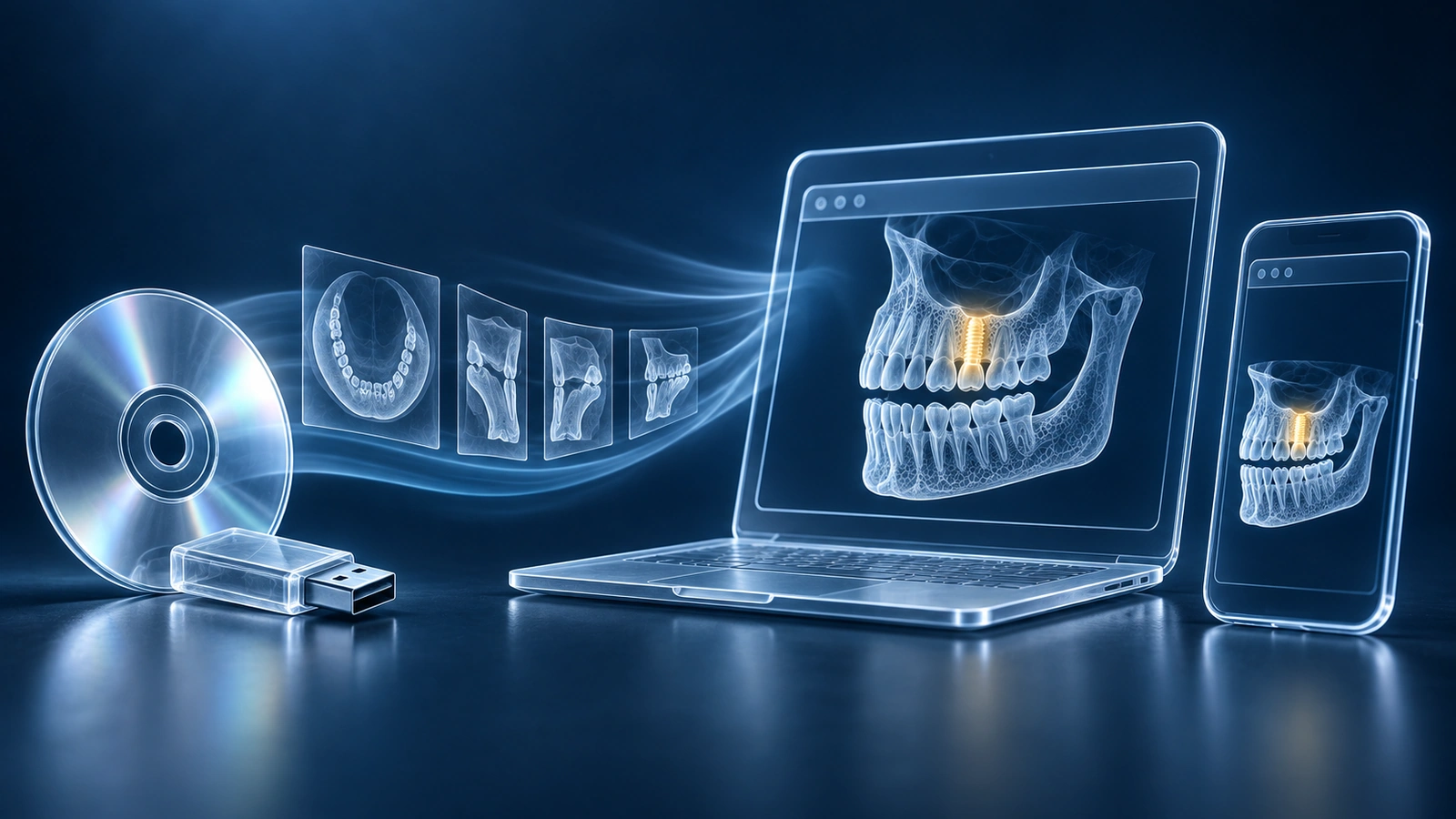
Dental-CBCT (Cone-Beam-CT) ist eine dreidimensionale Röntgenaufnahme, die von Zahnärzten, Oralchirurgen und Kieferorthopäden verwendet wird, um Zähne, Wurzeln, Knochen und Atemwege in der Tiefe zu beurteilen. Nach Ihrer Aufnahme in einer Zahnklinik oder einem Bildgebungszentrum erhalten Sie in der Regel eine CD oder einen USB-Stick mit Ihren Bildern. Die Dateien auf diesem Datenträger sind im DICOM-Format — dem weltweiten Standard für medizinische Bildgebung — und tragen die Erweiterung .dcm. Standard-Bildbetrachter, Windows-Explorer-Miniaturansichten und macOS-Vorschau können diese Dateien nicht öffnen, da DICOM-Dateien weit mehr als Pixel enthalten: Sie speichern Patientenmetadaten, Aufnahmeeinstellungen und Volumendaten, die einen dedizierten DICOM-Viewer zur Dekodierung erfordern.
Diese Anleitung führt Sie durch das Öffnen Ihrer Dental-CBCT-Dateien auf Mac, Windows, iPhone und Android — ohne Herstellersoftware oder proprietäre Player zu installieren. Da unser Viewer Ihre Dateien vollständig in Ihrem Browser verarbeitet, bleiben Ihre Scans auf Ihrem Gerät und werden nie auf einen Server hochgeladen, was Ihnen dieselbe Privatsphäre bietet, die Sie auf Ihrem eigenen Desktop-Computer hätten.
Was ist auf Ihrer CBCT-CD
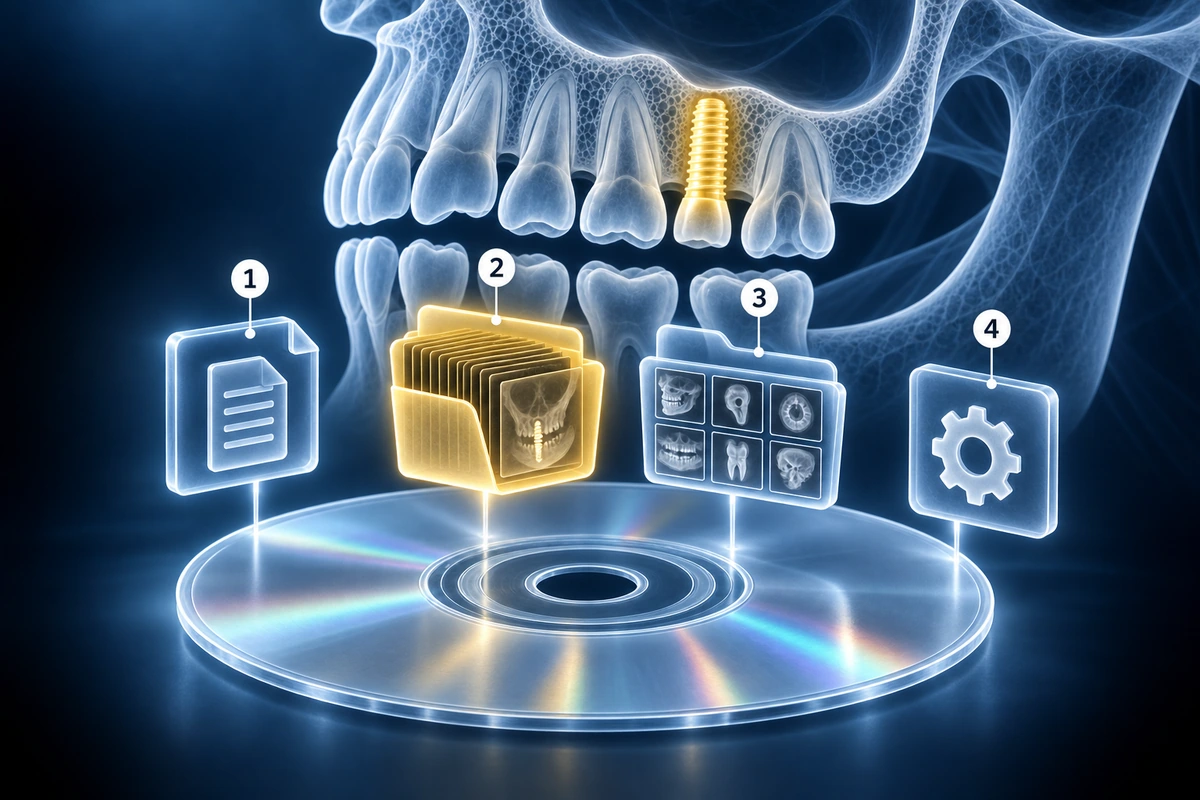
Bevor Sie versuchen, etwas zu öffnen, hilft es, den Aufbau einer typischen dentalen CBCT-CD zu verstehen. Im Stammverzeichnis der CD oder des USB-Sticks finden Sie in der Regel eine Datei namens DICOMDIR — das ist ein Index, der alle Serien und Bilder auf der CD auflistet, und die meisten DICOM-Viewer verwenden ihn, um Ihre Untersuchung automatisch zu organisieren. Neben DICOMDIR sehen Sie einen oder mehrere Ordner mit Namen wie IMG, DICOM oder einer Zahlenfolge. In diesen Ordnern befinden sich die eigentlichen .dcm- oder .dicom-Dateien, manchmal noch eine Ebene tiefer verschachtelt. Möglicherweise finden Sie auch einen JPEG- oder PREVIEW-Ordner mit niedrig aufgelösten Vorschaubildern — das sind keine Diagnosebilder. Schließlich enthalten manche CDs im Stammverzeichnis eine Datei namens CD_Viewer.exe: das ist ein mitgelieferter Viewer, der nur unter Windows funktioniert. Wenn Sie einen Mac, ein iPhone oder Android verwenden, können Sie sie getrost ignorieren.
Die einfachste Methode: Im Browser öffnen
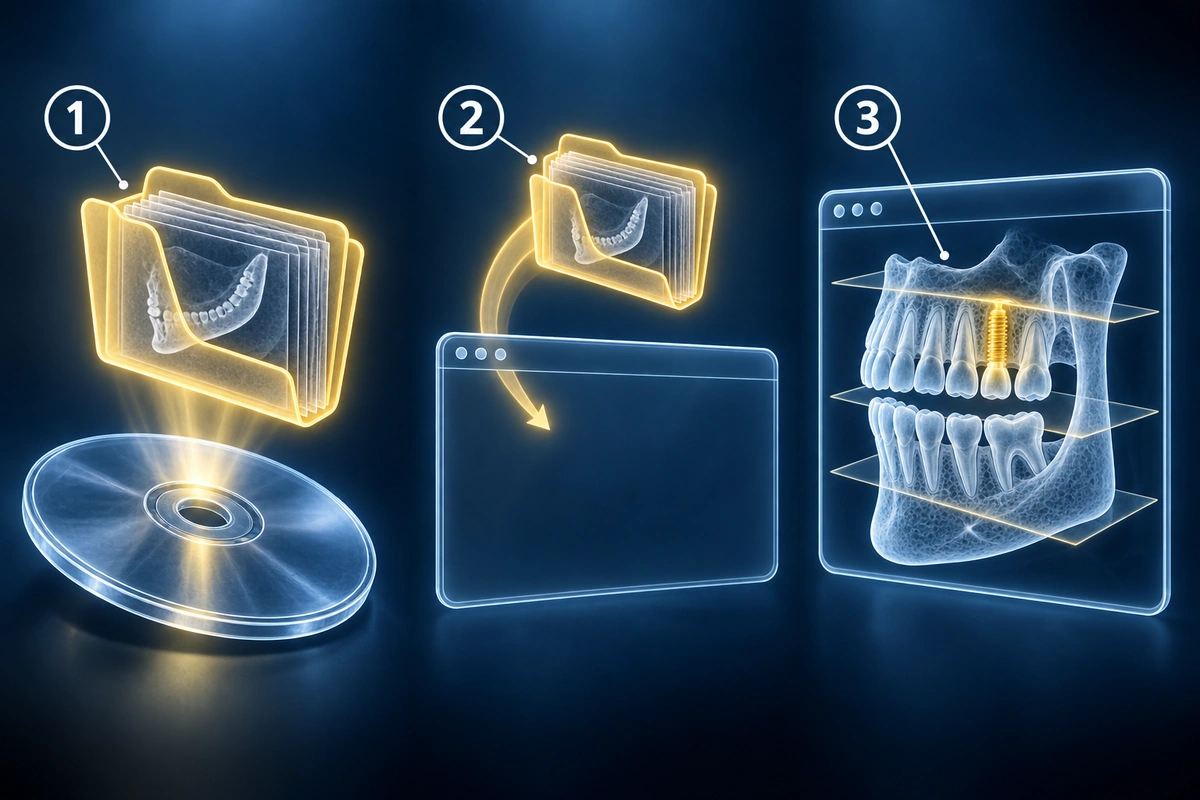
Die einfachste Möglichkeit, Ihr CBCT auf einem beliebigen Gerät anzuzeigen, ist die Verwendung eines Browser-basierten DICOM-Viewers. Sie installieren nichts. Öffnen Sie die Viewer-Website, ziehen Sie den gesamten DICOM-Ordner — oder legen Sie ein ZIP-Archiv Ihrer Untersuchung — auf der Seite ab, und Ihr Scan erscheint. Der entscheidende Datenschutzvorteil ist, dass alle Verarbeitung und Darstellung innerhalb Ihres Browser-Tabs erfolgt: Ihre Dateien werden nie an einen Server übermittelt, und das Schließen des Tabs entfernt sie aus dem Arbeitsspeicher. Unser kostenloser Viewer funktioniert genau so, akzeptiert Standard-DICOM-Ordner aller großen Dental-Scanner-Hersteller und erfordert kein Konto oder keine Kreditkarte.
Auf Mac
Legen Sie auf einem Mac die CD mithilfe eines externen optischen Laufwerks ein — die meisten modernen Macs haben kein eingebautes Laufwerk. Die Disc wird im Finder eingehängt. Im Stammverzeichnis sehen Sie den Windows-.exe-Viewer; ignorieren Sie ihn, da er unter macOS nicht funktioniert. Öffnen Sie den DICOM- oder IMG-Ordner und kopieren Sie ihn auf Ihren Desktop oder in den Downloads-Ordner. Sobald die Dateien von der Disc sind, öffnen Sie Ihren Browser und navigieren zum kostenlosen CBCT-Viewer. Ziehen Sie den kopierten Ordner direkt auf die Viewer-Seite, und Ihr Scan wird in Sekunden geladen. Wenn Sie eine native Mac-Anwendung bevorzugen, ist Horos ein kostenloser professioneller DICOM-Viewer für macOS mit vollständiger multiplanarer Rekonstruktion; RadiAnt bietet ebenfalls einen Mac-Build an. Für die meisten Patienten, die ihre Bilder einfach ansehen oder mit einem anderen Zahnarzt teilen möchten, ist der Browser-Viewer schneller einzurichten und gleich leistungsfähig.
Auf Windows
Unter Windows startet die mitgelieferte CD_Viewer.exe möglicherweise automatisch und zeigt Ihre Bilder an, ist aber oft langsam und basiert auf einer veralteten Laufzeit. Wenn sie nicht startet, Java verlangt oder Administratorrechte erfordert, überspringen Sie sie vollständig. Kopieren Sie stattdessen nur den DICOM-Ordner von der Disc auf Ihren Desktop, öffnen Sie dann einen Browser und ziehen Sie den kopierten Ordner auf unseren kostenlosen CBCT-Viewer. Als native Windows-Anwendung ist MicroDicom eine kostenlose, schlanke Option, die DICOM-Studien von jedem großen Dental-Scanner verarbeitet. Vermeiden Sie in jedem Fall das Ausführen von ausführbaren Dateien direkt von unbekannten CDs — kopieren Sie die Bilddateien zuerst in den lokalen Speicher und verwenden Sie einen vertrauenswürdigen Viewer von einer offiziellen Website.
Auf iPhone oder iPad
iPhones und iPads können CDs nicht direkt lesen. Wenn Ihre Zahnarztpraxis ein Patientenportal anbietet, melden Sie sich an und suchen Sie nach einem Bereich wie „Bildgebung“ oder „Befunde“ — die meisten modernen zahnmedizinischen Systeme ermöglichen es Ihnen, eine ZIP-Datei Ihrer CBCT-Dateien direkt auf Ihr iPhone herunterzuladen, die Sie anschließend im Browser-Viewer in Safari öffnen können. Wenn Sie die Dateien auf einem USB-C-Flash-Laufwerk und ein iPad oder ein iPhone 15 oder neuer haben, verbinden Sie das Laufwerk mit einem USB-C-Kabel; die Dateien-App zeigt den Inhalt des Laufwerks an. Kopieren Sie den DICOM-Ordner in den lokalen Speicher, öffnen Sie dann Safari, rufen Sie den kostenlosen CBCT-Viewer auf und wählen Sie den Ordner aus. Auf älteren iPhones mit Lightning-Anschluss benötigen Sie zunächst einen Lightning-auf-USB-Adapter und ein kompatibles Flash-Laufwerk, um die Dateien zu übertragen.
Auf Android
Android unterstützt externen Speicher gut über USB-OTG-Adapter. Wenn Ihr Gerät USB-OTG unterstützt, schließen Sie einen USB-Stick mit Ihren DICOM-Dateien über einen USB-C- oder Micro-USB-Adapter an. Öffnen Sie die Dateien-App, kopieren Sie den DICOM-Ordner in den internen Speicher, öffnen Sie dann Chrome oder Firefox, navigieren Sie zum kostenlosen CBCT-Viewer und laden Sie Ihre Dateien. Wie beim iPhone führt der einfachste Weg oft über das Patientenportal Ihrer Zahnklinik: Laden Sie die ZIP-Datei Ihrer Untersuchung direkt auf Ihr Telefon herunter, entpacken Sie sie mit einer Dateimanager-App und öffnen Sie den entpackten Ordner im Browser-Viewer. Eine separate DICOM-App ist nicht erforderlich.
Häufige Probleme und Lösungen
Verschlüsselte CD: Einige Kliniken liefern CDs mit einem passwortgeschützten Viewer. Die darin enthaltenen DICOM-Bilddateien sind in der Regel selbst nicht verschlüsselt — versuchen Sie, die .dcm-Dateien aus dem IMG- oder DICOM-Ordner zu kopieren und direkt in den Browser-Viewer zu laden. Wenn die gesamte Disc verschlüsselt ist, wenden Sie sich an die Klinik und bitten Sie um einen unverschlüsselten DICOM-Export oder einen digitalen Download-Link.
Fehlende DICOMDIR: Wenn die Disc keine DICOMDIR-Datei in ihrem Stammverzeichnis hat, ist das kein Problem. Die meisten DICOM-Viewer, einschließlich browser-basierter, können einzelne .dcm-Dateien direkt ohne Index laden. Wählen Sie einfach alle Dateien im IMG- oder DICOM-Ordner aus und ziehen Sie sie auf den Viewer.
.dcm-Dateien lassen sich nicht per Doppelklick öffnen: DICOM-Dateien sind keine gewöhnlichen Bilddateien. Ihr Betriebssystem weiß nicht, welche Anwendung dafür zuständig ist. Sie benötigen einen DICOM-Viewer — entweder browserbasiert oder als Desktop-App. Ein Doppelklick schlägt fehl, bis Sie die .dcm-Erweiterung mit einem Viewer verknüpft haben.
Große ZIPs: Ein typisches zahnärztliches CBCT-Volumen ist je nach Sichtfeld und Voxelauflösung 100–500 MB groß. Das ist zu groß für Standard-E-Mails (die meisten Anbieter begrenzen auf 20–25 MB). Verwenden Sie Google Drive, Dropbox oder WeTransfer, um die vollständige Untersuchung mit einem anderen Zahnarzt zu teilen, oder fragen Sie die empfangende Praxis, ob sie einen sicheren Portal-Upload-Link hat.
Herstellerspezifische Schnelllinks
Verschiedene Hersteller von Dental-Scannern strukturieren ihre Exportordner unterschiedlich. Wenn Sie wissen, welcher Scanner Ihr CBCT aufgenommen hat, erläutern die nachstehenden Spezialanleitungen das genaue Ordner-Layout und eventuelle Besonderheiten beim Öffnen dieser Dateien:
Die vollständige Liste der Dateitypen, Archive und DICOM-Transfersyntaxen, die unser Viewer unterstützt, finden Sie unter unterstützte Formate.
Zusammenfassung
- Dental-CBCT-Dateien liegen im DICOM-Format (.dcm) vor — Standard-Bildbetrachter können sie nicht öffnen; Sie benötigen einen dedizierten DICOM-Viewer
- Ein browserbasierter CBCT-Viewer erfordert keine Installation, funktioniert auf Mac, Windows, iPhone und Android und hält Ihre Dateien auf Ihrem Gerät
- Die meisten CBCT-CDs enthalten eine DICOMDIR-Indexdatei und einen IMG- oder DICOM-Ordner — die DICOMDIR ist hilfreich, aber nicht erforderlich, um den Scan zu öffnen
- Die CD_Viewer.exe, die vielen CBCT-Discs beiliegt, funktioniert nur unter Windows; auf Mac und Mobilgeräten müssen Sie einen alternativen Viewer verwenden
- Wenn Ihre CD verschlüsselt oder unleserlich ist, wenden Sie sich an die Klinik für einen unverschlüsselten DICOM-Export oder einen Download-Link über das Patientenportal
- Ein typisches dentales CBCT ist 100–500 MB groß — zu groß für E-Mail; verwenden Sie Cloud-Speicher oder ein sicheres Portal, um es mit einem anderen Zahnarzt zu teilen
Häufige Fragen
Warum startet meine CBCT-CD auf meinem Mac nicht automatisch?
Die CD_Viewer.exe, die den meisten Dental-CBCT-Discs beiliegt, ist eine Windows-Anwendung. macOS kann keine .exe-Dateien ausführen, sodass die Disc im Finder eingehängt wird, aber nichts automatisch startet. Kopieren Sie einfach den DICOM- oder IMG-Ordner von der Disc auf Ihren Desktop, öffnen Sie dann unseren kostenlosen CBCT-Viewer im Browser und ziehen Sie den Ordner hinein. Keine Softwareinstallation erforderlich.
Muss ich Dental-Software installieren, um mein CBCT anzusehen?
Nein. Ein moderner Browser ist alles, was Sie benötigen. Browser-basierte DICOM-Viewer verarbeiten und rendern CBCT-Volumen vollständig innerhalb des Browser-Tabs mithilfe von JavaScript und WebAssembly. Sie müssen keine Hersteller-Software, Java oder ein Plugin installieren. Öffnen Sie einfach die Viewer-Seite und legen Sie Ihren DICOM-Ordner oder Ihre ZIP-Datei darauf ab.
Kann ich das CBCT per E-Mail an meinen Zahnarzt senden?
Das ist möglich, aber ein typisches Dental-CBCT ist 100–500 MB — weit größer als das 20–25 MB Anhang-Limit der meisten E-Mail-Anbieter. Eine bessere Option ist, den DICOM-Ordner zu komprimieren und über Google Drive, Dropbox oder WeTransfer zu teilen und dann den Link zu senden. Alternativ fragen Sie die Praxis des empfangenden Zahnarztes, ob sie ein sicheres Portal oder einen Bildgebungs-Upload-Link haben — viele Praxen bevorzugen diese Methode, weil sie die volle diagnostische Qualität bewahrt.
Ist mein CBCT-Scan privat, wenn ich ihn online öffne?
Das hängt vom Viewer ab. Unser kostenloser CBCT-Viewer verarbeitet Ihre Dateien vollständig in Ihrem Browser — es wird nichts an einen Server übertragen. Ihr Scan verlässt Ihr Gerät nie. Meiden Sie jede Website, die Sie auffordert, Ihre DICOM-Dateien auf ihre Server hochzuladen, es sei denn, Sie haben deren Datenschutzrichtlinie geprüft und verstehen, wie Ihre Daten gespeichert werden und wer darauf zugreifen kann.
Was ist der Unterschied zwischen einem CBCT und einem normalen Zahnröntgenbild?
Eine normale Zahnröntgenaufnahme (periapikales Röntgen oder Panoramaschichtaufnahme) ist eine flache 2D-Projektion. Sie zeigt Zähne und Knochen aus einem Winkel und verdichtet alle Tiefeninformationen in einem einzigen Bild. CBCT ist ein dreidimensionaler volumetrischer Scan: Er erfasst Hunderte von Röntgenbildern aus verschiedenen Winkeln und rekonstruiert daraus ein 3D-Volumen. So kann Ihr Zahnarzt axiale, koronale und sagittale Schichten an beliebiger Position betrachten, Knochendimensionen präzise messen und Strukturen sehen, die auf einem 2D-Film verborgen oder verzerrt wären — etwa die Wurzelanatomie, die Position des Mandibularkanals und die Kieferhöhlennähe.
Verwandte Artikel
Lernen Sie, zahnmedizinische CBCT-Ansichten, Schichten, MPR-Ebenen, Zahnwurzeln, Kieferknochen, Kieferhöhlen, Mandibularkanal und häufige Befundtermini zu verstehen.
Vergleichen Sie zahnmedizinisches CBCT und Panoramaschichtaufnahme für Weisheitszähne, Implantate, Kieferzysten, Wurzelprobleme, Kieferorthopädie, Strahlenabwägungen und Zweitmeinungen.
Verwandte Erkrankungen
Bereit für die Analyse Ihrer Bildgebung? Laden Sie Ihr MRT oder Röntgenbild zur KI-gestützten Analyse hoch
Laden Sie Ihre MRT- oder Röntgen-DICOM-Dateien für eine private, KI-gestützte Analyse hoch. 4 Modelle analysieren unabhängig voneinander – die Rohdaten Ihrer Scans bleiben in Ihrem Browser.
Analyse startenMedizinischer Haftungsausschluss: Diese Seite dient nur zu Informations- und Bildungszwecken. Sie stellt keine medizinische Beratung, Diagnose oder Behandlung dar. KI-generierte Analysen können Fehler enthalten. Konsultieren Sie für medizinische Entscheidungen immer qualifiziertes medizinisches Fachpersonal. Vollständiger Haftungsausschluss