
Come Aprire un File CBCT Dentale (CD o USB)
Impossibile aprire un CD o USB con CBCT dentale? Guida passo passo per Mac, Windows, iPhone e Android. Nessuna installazione di software. Copre tutti i principali scanner dentali.
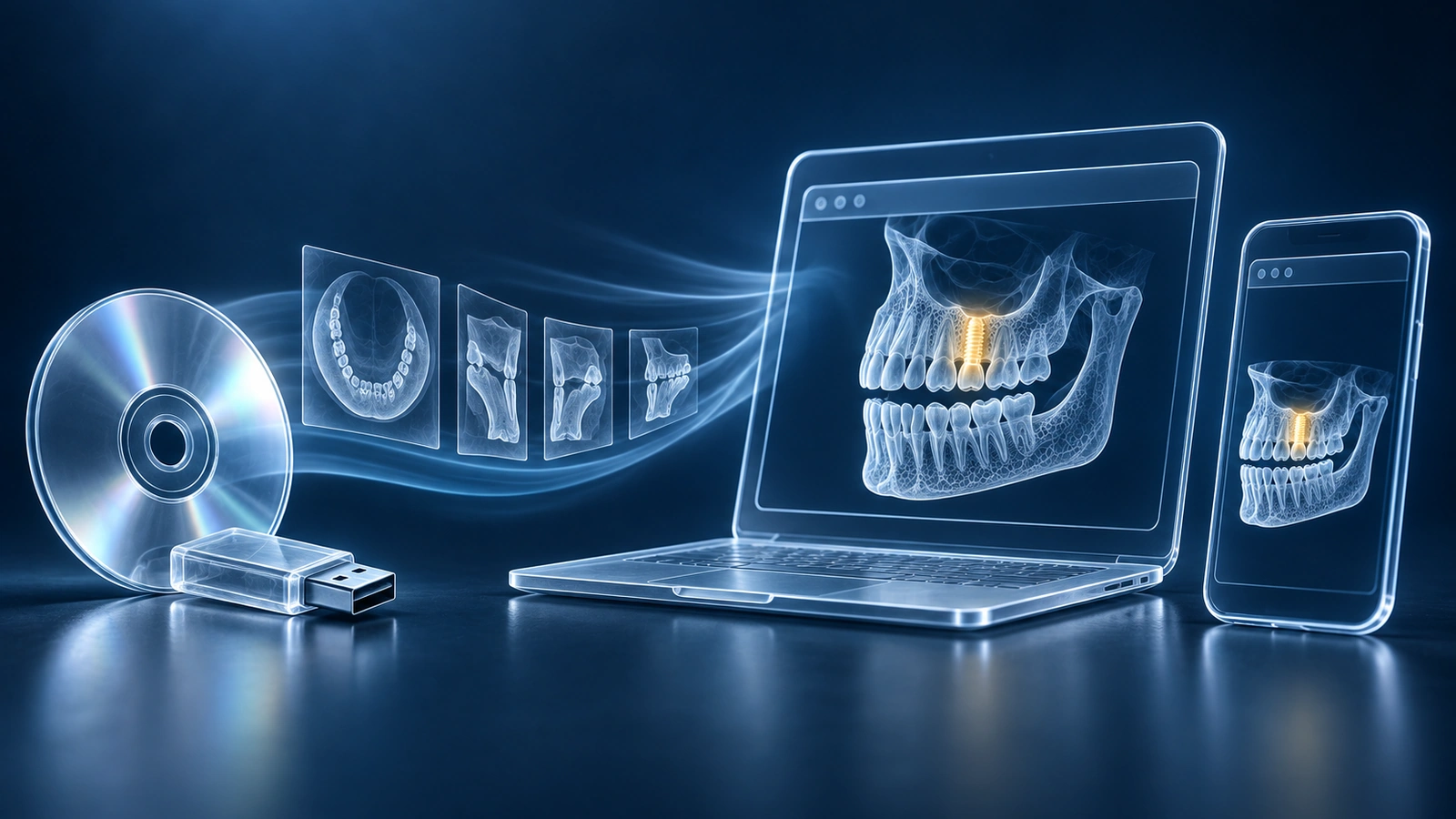
La CBCT dentale (TC a fascio conico) è una radiografia tridimensionale usata da dentisti, chirurghi orali e ortodontisti per vedere in profondità denti, radici, osso e vie aeree. Dopo la scansione in una clinica dentale o in un centro di diagnostica per immagini, si riceve tipicamente un CD o una chiavetta USB contenente le immagini. I file su quel disco sono in formato DICOM — lo standard globale per l'imaging medico — e hanno l'estensione .dcm. I visualizzatori di foto standard, le miniature di Windows Explorer e macOS Preview non possono aprirli perché i file DICOM contengono molto più che semplici pixel: incorporano metadati del paziente, impostazioni di acquisizione e dati volumetrici che richiedono un visualizzatore DICOM dedicato per essere decodificati.
Questa guida La accompagna nell'apertura dei Suoi file CBCT dentali su Mac, Windows, iPhone e Android — senza installare software del produttore o lettori proprietari. Poiché il nostro visualizzatore elabora i Suoi file interamente all'interno del browser, le Sue scansioni rimangono sul dispositivo e non vengono mai caricate su alcun server, garantendoLe la stessa privacy che avrebbe sul proprio computer desktop.
Cosa c'è nel Suo CD CBCT
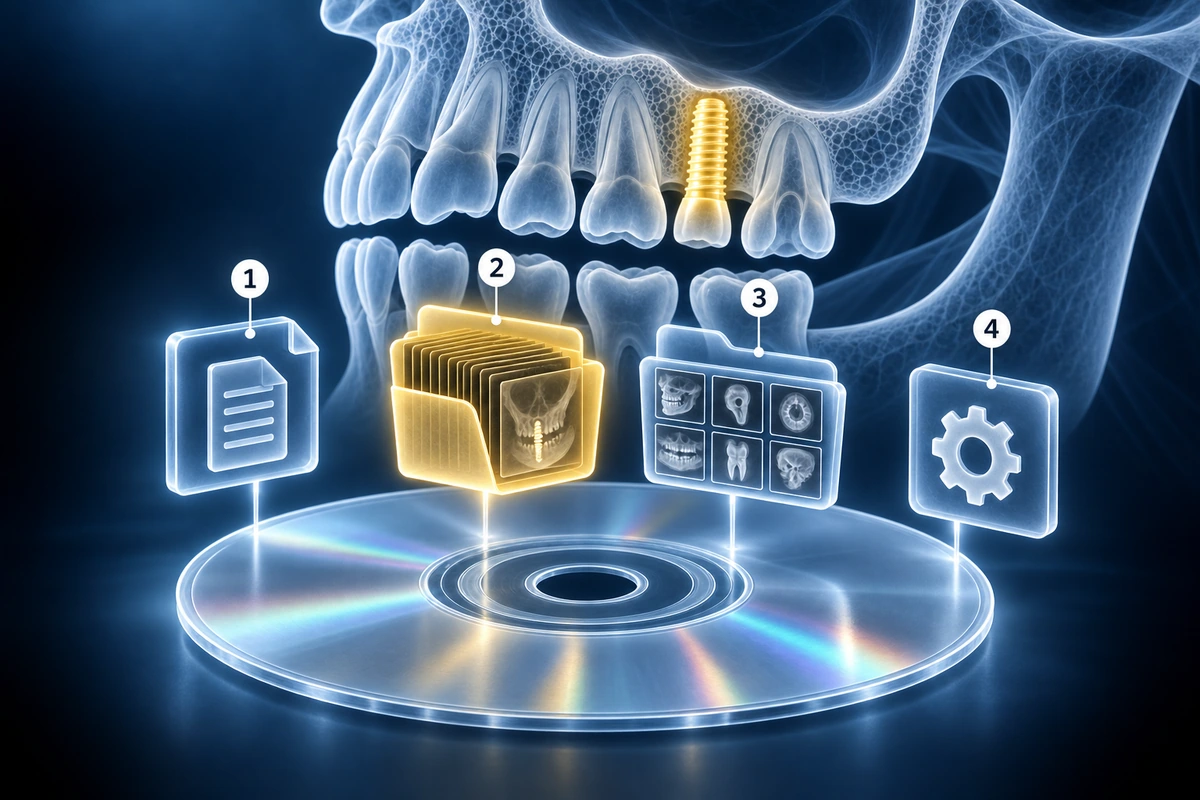
Prima di provare ad aprire qualsiasi cosa, è utile capire la struttura di un tipico disco CBCT dentale. Nella radice del CD o USB si trova solitamente un file chiamato DICOMDIR — questo è un indice che elenca ogni serie e immagine sul disco, e la maggior parte dei visualizzatori DICOM lo usa per organizzare automaticamente lo studio. Accanto a DICOMDIR si vedranno una o più cartelle denominate come IMG, DICOM o una serie di numeri. All'interno di quelle cartelle si trovano i file .dcm o .dicom effettivi, a volte annidati un livello più in profondità. Si può trovare anche una cartella JPEG o PREVIEW con istantanee a bassa risoluzione per una rapida occhiata — queste non sono le immagini diagnostiche. Infine, alcuni dischi includono un file chiamato CD_Viewer.exe nella radice: questo è un visualizzatore solo Windows incluso. Su Mac, iPhone o Android, può essere ignorato in tutta sicurezza.
Il metodo più semplice: aprire nel browser
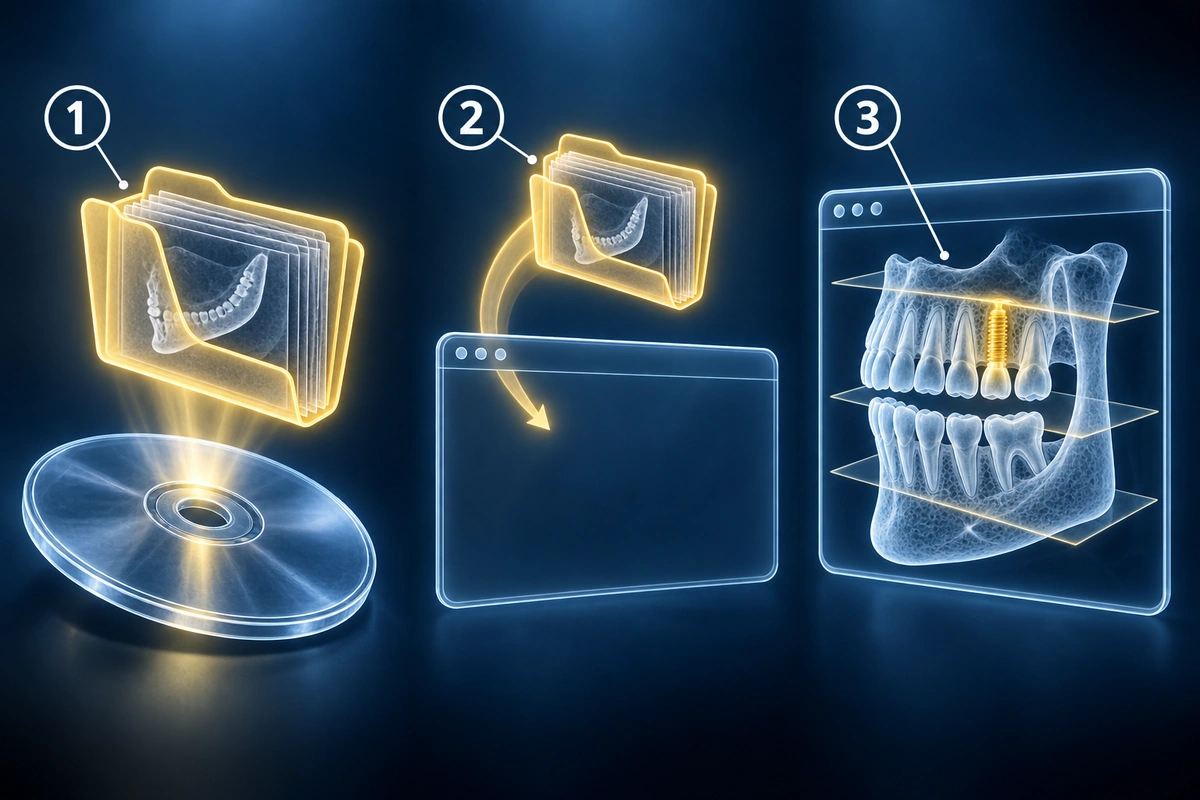
Il modo più semplice per visualizzare la Sua CBCT su qualsiasi dispositivo è utilizzare un visualizzatore DICOM nel browser. Non occorre installare nulla. Apra il sito del visualizzatore, trascini l'intera cartella DICOM — o un archivio ZIP del Suo esame — sulla pagina, e la Sua scansione appare. Il vantaggio fondamentale per la privacy è che tutta l'analisi e il rendering avvengono all'interno della scheda del browser: i Suoi file non vengono mai trasmessi ad alcun server, e chiudere la scheda li rimuove dalla memoria. Il nostro visualizzatore gratuito funziona esattamente in questo modo, accetta cartelle DICOM standard di tutti i principali produttori di scanner dentali e non richiede account né carta di credito.
Su Mac
Su Mac, inserisca il CD usando un lettore ottico esterno — la maggior parte dei Mac moderni non dispone di un lettore integrato. Il disco verrà montato in Finder. Nella cartella radice vedrà il visualizzatore Windows .exe; lo ignori perché non funzionerà su macOS. Apra la cartella DICOM o IMG e la copi sul Desktop o nella cartella Download. Una volta copiati i file dal disco, apra il browser e vada al visualizzatore CBCT gratuito. Trascini la cartella copiata direttamente sulla pagina del visualizzatore e la scansione si caricherà in pochi secondi. Se preferisce un'applicazione nativa per Mac, Horos è un visualizzatore DICOM professionale gratuito per macOS che supporta la piena ricostruzione multiplanare; RadiAnt offre anche una versione per Mac. Per la maggior parte dei pazienti che vogliono semplicemente vedere le proprie immagini o condividerle con un altro dentista, il visualizzatore browser è più rapido da configurare e altrettanto capace.
Su Windows
Su Windows, il CD_Viewer.exe incluso potrebbe avviarsi automaticamente e mostrare le immagini, ma spesso è lento e basato su un runtime obsoleto. Se non si avvia, chiede Java o richiede i diritti di amministratore, lo salti completamente. Copi invece solo la cartella DICOM dal disco sul Desktop, poi apra un browser e trascini la cartella copiata sul nostro visualizzatore CBCT gratuito. Per un'applicazione Windows nativa, MicroDicom è un'opzione gratuita e leggera che gestisce gli studi DICOM di tutti i principali scanner dentali. In ogni caso, eviti di eseguire file eseguibili direttamente da CD sconosciuti — copi prima i file immagine nell'archiviazione locale e utilizzi un visualizzatore affidabile ottenuto da un sito web ufficiale.
Su iPhone o iPad
iPhone e iPad non possono leggere direttamente i CD. Se il Suo studio dentistico offre un portale per i pazienti, acceda e cerchi una sezione “Imaging” o “Risultati” — la maggior parte dei moderni sistemi di odontoiatria Le consente di scaricare direttamente sul Suo iPhone un file ZIP con i Suoi file CBCT, che potrà poi aprire nel visualizzatore web in Safari. Se ha i file su una chiavetta USB-C e un iPad o un iPhone 15 o successivo, colleghi l’unità con un cavo USB-C; l’app File mostrerà il contenuto dell’unità. Copi la cartella DICOM nella memoria locale, quindi apra Safari, vada al visualizzatore CBCT gratuito e selezioni la cartella. Sui modelli di iPhone più datati con connettore Lightning, avrà bisogno di un adattatore da Lightning a USB e di una chiavetta compatibile per trasferire prima i file.
Su Android
Android gestisce bene la memoria esterna tramite adattatori USB OTG. Se il suo telefono supporta USB OTG, colleghi una chiavetta USB contenente i file DICOM tramite un adattatore USB-C o Micro-USB. Apra l'app File, copi la cartella DICOM nella memoria interna, poi apra Chrome o Firefox, navighi al visualizzatore CBCT gratuito e carichi i file. Come con iPhone, il percorso più semplice è spesso tramite il portale pazienti della clinica dentale: scarichi lo ZIP dello studio direttamente sul telefono, estrailo con un'app di gestione file e apra la cartella estratta nel visualizzatore browser. Non è richiesta alcuna app DICOM separata.
Problemi comuni e soluzioni
CD cifrato: alcune cliniche forniscono CD con un visualizzatore protetto da password. I file immagine DICOM all'interno di solito non sono cifrati — provare a copiare i file .dcm dalla cartella IMG o DICOM e caricarli direttamente nel visualizzatore browser. Se l'intero disco è cifrato, contattare la clinica e richiedere un'esportazione DICOM non cifrata o un link di download digitale.
DICOMDIR mancante: se il disco non ha un file DICOMDIR nella radice, non è un problema. La maggior parte dei visualizzatori DICOM, inclusi quelli nel browser, può caricare i singoli file .dcm direttamente senza un indice. Selezionare tutti i file all'interno della cartella IMG o DICOM e trascinarli sul visualizzatore.
I file .dcm non si aprono con un doppio clic: i file DICOM non sono file immagine ordinari. Il sistema operativo non sa quale applicazione usare per aprirli. È necessario un visualizzatore DICOM — basato su browser o un'applicazione desktop. Il doppio clic non funzionerà finché non si associa l'estensione .dcm a un visualizzatore.
ZIP di grandi dimensioni: un tipico volume CBCT dentale pesa 100–500 MB a seconda del campo visivo e della risoluzione dei voxel. È troppo grande per la posta elettronica standard (la maggior parte dei provider ha un limite di 20–25 MB). Usare Google Drive, Dropbox o WeTransfer per condividere lo studio completo con un altro dentista, oppure chiedere allo studio ricevente se dispone di un link di caricamento su portale sicuro.
Link rapidi per produttore
I diversi produttori di scanner dentali strutturano le cartelle di esportazione in modo diverso. Se sa quale scanner ha prodotto la sua CBCT, le guide dedicate riportate di seguito spiegano l'esatta struttura delle cartelle e le particolarità da tenere presente quando si aprono quei file:
Per l'elenco completo dei tipi di file, degli archivi e delle sintassi di trasferimento DICOM gestite dal nostro visualizzatore, consultare formati supportati.
Key Takeaways
- I file CBCT dentali sono in formato DICOM (.dcm) — i visualizzatori di foto standard non possono aprirli; è necessario un visualizzatore DICOM dedicato
- Un visualizzatore CBCT nel browser non richiede installazione, funziona su Mac, Windows, iPhone e Android, e mantiene i file sul Suo dispositivo
- La maggior parte dei CD CBCT include un file indice DICOMDIR e una cartella IMG o DICOM — il DICOMDIR è utile ma non è necessario per aprire la scansione
- Il CD_Viewer.exe incluso in molti dischi CBCT funziona solo su Windows; su Mac e dispositivi mobili è necessario utilizzare un visualizzatore alternativo
- Se il CD è cifrato o illeggibile, contattare la clinica per un'esportazione DICOM non cifrata o un link di download dal portale pazienti
- Una CBCT dentale tipica pesa 100–500 MB — troppo grande per la posta elettronica; utilizzare l'archiviazione cloud o un portale sicuro per condividerla con un altro dentista
Domande frequenti
Perché il mio CD CBCT non si avvia automaticamente su Mac?
Il CD_Viewer.exe incluso nella maggior parte dei dischi CBCT dentali è un eseguibile Windows. macOS non può eseguire file .exe, quindi il disco verrà montato in Finder ma niente si avvierà automaticamente. Copi semplicemente la cartella DICOM o IMG dal disco sul Desktop, poi apra il nostro visualizzatore CBCT gratuito nel browser e vi trascini la cartella. Nessuna installazione di software richiesta.
Devo installare un software dentale per visualizzare la mia CBCT?
No. È sufficiente un browser moderno. I visualizzatori DICOM nel browser analizzano e visualizzano i volumi CBCT interamente all'interno della scheda del browser usando JavaScript e WebAssembly. Non occorre installare software del produttore, Java o alcun plugin. Apra semplicemente la pagina del visualizzatore e trascini la cartella DICOM o lo ZIP su di essa.
Posso inviare la CBCT al mio dentista per email?
Può provare, ma una CBCT dentale tipica è da 100–500 MB — molto più grande del limite di allegati di 20–25 MB della maggior parte dei provider email. Un'opzione migliore è comprimere in ZIP la cartella DICOM e condividerla tramite Google Drive, Dropbox o WeTransfer, inviando poi il link. In alternativa, chieda alla segreteria del dentista destinatario se dispone di un portale sicuro o di un link per il caricamento delle immagini — molti studi preferiscono questo metodo perché preserva la piena qualità diagnostica.
La mia scansione CBCT è privata se la apro online?
Dipende dal visualizzatore. Il nostro visualizzatore CBCT gratuito elabora i file interamente nel browser — nulla viene trasmesso ad alcun server. La scansione non lascia mai il dispositivo. Evitare qualsiasi sito che chiede di caricare i file DICOM sui propri server a meno che non si sia esaminata la sua informativa sulla privacy e si comprenda come vengono archiviati i dati e chi può accedervi.
Qual è la differenza tra una CBCT e una normale radiografia dentale?
Una normale radiografia dentale (endorale o panoramica) è una proiezione piatta in 2D. Mostra denti e osso da un unico angolo e comprime tutte le informazioni di profondità in una singola immagine. Una CBCT è una scansione volumetrica tridimensionale: acquisisce centinaia di fotogrammi a raggi X da più angolazioni e li ricostruisce in un volume 3D. Questo consente al dentista di visualizzare sezioni assiali, coronali e sagittali in qualsiasi posizione, misurare con precisione le dimensioni ossee e vedere strutture che sarebbero nascoste o distorte su una lastra 2D — come l'anatomia radicolare, la posizione del canale mandibolare e la vicinanza ai seni.
Articoli correlati
Scopra come interpretare le viste CBCT dentali, le sezioni, i piani MPR, le radici dentali, l'osso mascellare, i seni e i termini comuni dei referti.
Confronti CBCT dentale e ortopantomografia per i denti del giudizio, gli impianti, le cisti mascellari, i problemi radicolari, l'ortodonzia, il compromesso sulla dose di radiazioni e i secondi pareri.
Patologie correlate
Pronto ad analizzare le tue immagini? Carica la tua RM o radiografia per l'analisi potenziata dall'IA
Carichi i Suoi file DICOM di risonanza magnetica o radiografia per un'analisi privata basata sull'IA. 4 modelli analizzano in modo indipendente: i file originali della scansione restano nel Suo browser.
Avvia analisiAvvertenza medica: Questa pagina è solo a scopo informativo ed educativo. Non costituisce consulenza medica, diagnosi o trattamento. L'analisi generata dall'AI potrebbe contenere errori. Consulti sempre un professionista sanitario qualificato per le decisioni mediche. Avvertenza legale completa