
Como abrir um arquivo de TCFC odontológica (CD ou pendrive)
Está com um CD ou pendrive de TCFC odontológica que não consegue abrir? Guia passo a passo para Mac, Windows, iPhone e Android. Sem instalar programas. Cobre os principais scanners odontológicos.
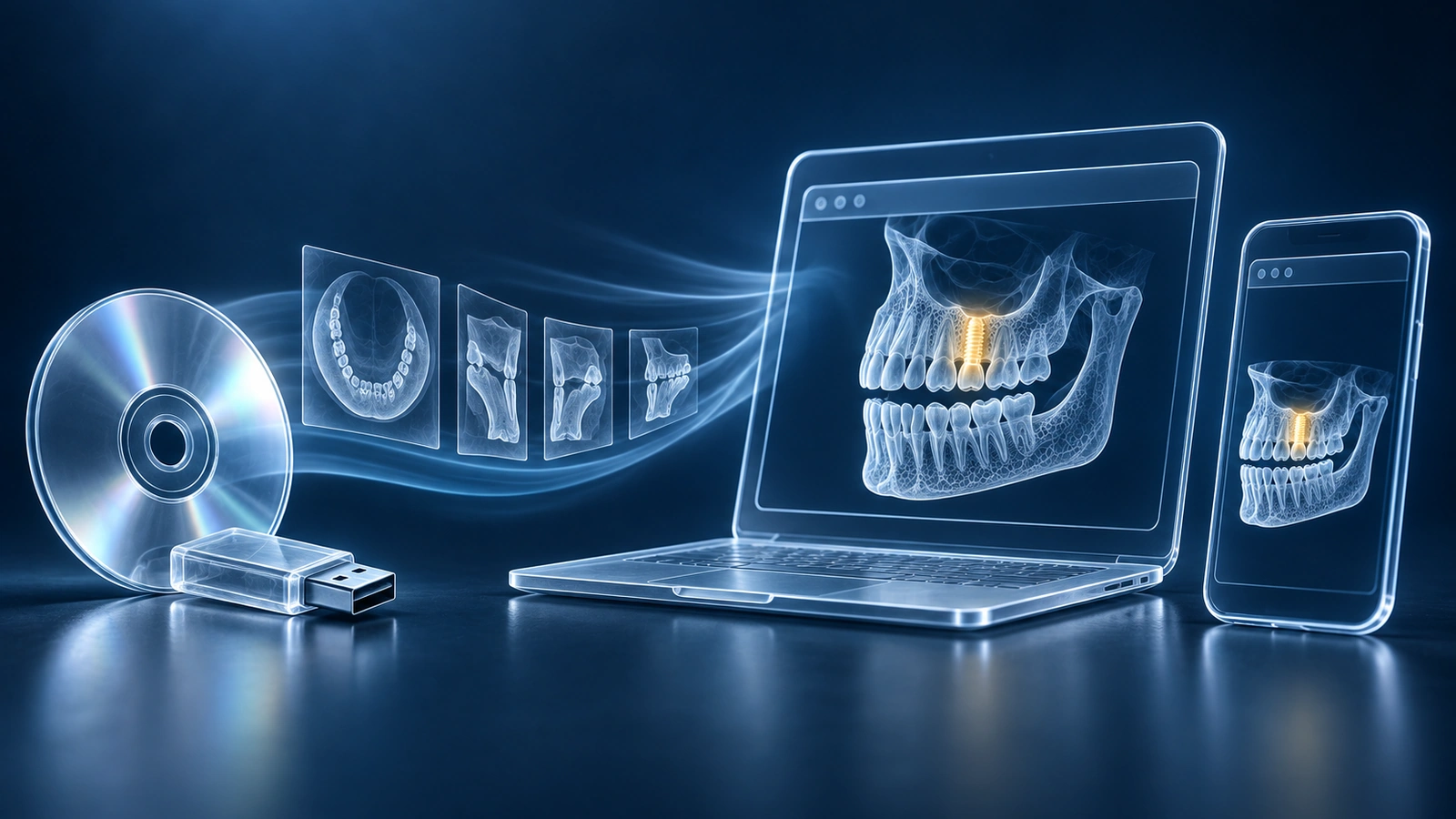
A TCFC odontológica (tomografia computadorizada de feixe cônico) é um exame de raios-X tridimensional usado por dentistas, cirurgiões bucomaxilofaciais e ortodontistas para ver dentes, raízes, ossos e vias aéreas em profundidade. Após o exame em uma clínica odontológica ou centro de imagem, normalmente você recebe um CD ou pen drive com suas imagens. Os arquivos nesse disco estão no formato DICOM, o padrão mundial de imagens médicas, e têm a extensão .dcm. Visualizadores de fotos comuns, miniaturas do Windows Explorer e o Preview do macOS não conseguem abri-los, porque arquivos DICOM contêm muito mais do que pixels: eles incorporam metadados do paciente, configurações de aquisição e dados volumétricos que exigem um visualizador DICOM dedicado para serem decodificados.
Este guia mostra como abrir seus arquivos de TCFC odontológica no Mac, Windows, iPhone e Android, sem instalar software do fabricante nem reprodutores proprietários. Como nosso visualizador processa seus arquivos inteiramente dentro do navegador, seus exames ficam no seu dispositivo e nunca são enviados a nenhum servidor, oferecendo a mesma privacidade que você teria no seu próprio computador.
O que há no CD da sua TCFC
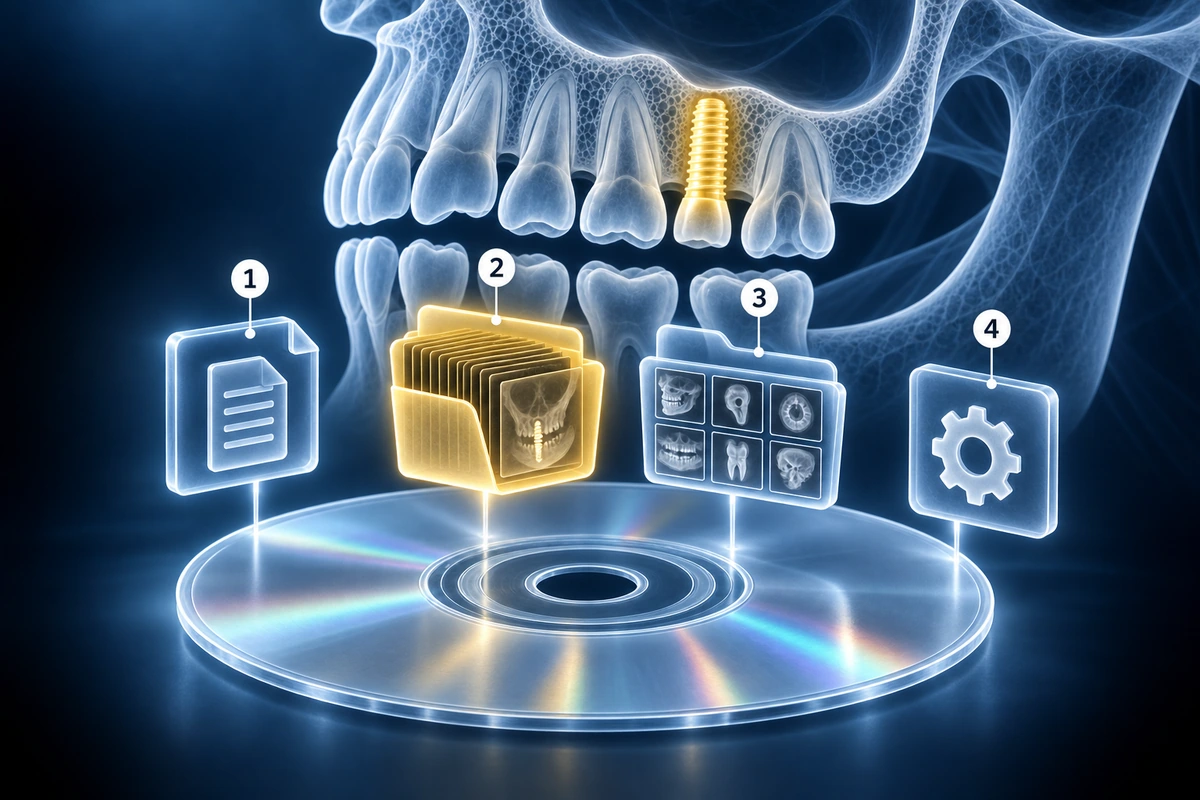
Antes de tentar abrir qualquer coisa, ajuda entender a estrutura de um disco de TCFC odontológica típico. Na raiz do CD ou do pen drive, você normalmente encontra um arquivo chamado DICOMDIR, um índice que lista todas as séries e imagens do disco e que a maioria dos visualizadores DICOM usa para organizar seu exame automaticamente. Ao lado do DICOMDIR, você verá uma ou mais pastas com nomes como IMG, DICOM ou uma sequência de números. Dentro dessas pastas estão os arquivos .dcm ou .dicom propriamente ditos, às vezes aninhados um nível abaixo. Você também pode encontrar uma pasta JPEG ou PREVIEW com imagens de baixa resolução para uma olhada rápida; elas não são as imagens diagnósticas. Por fim, alguns discos incluem um arquivo chamado CD_Viewer.exe na raiz: é um visualizador incluído que funciona apenas no Windows. Se você usa Mac, iPhone ou Android, pode ignorá-lo com segurança.
O método mais fácil: abrir no navegador
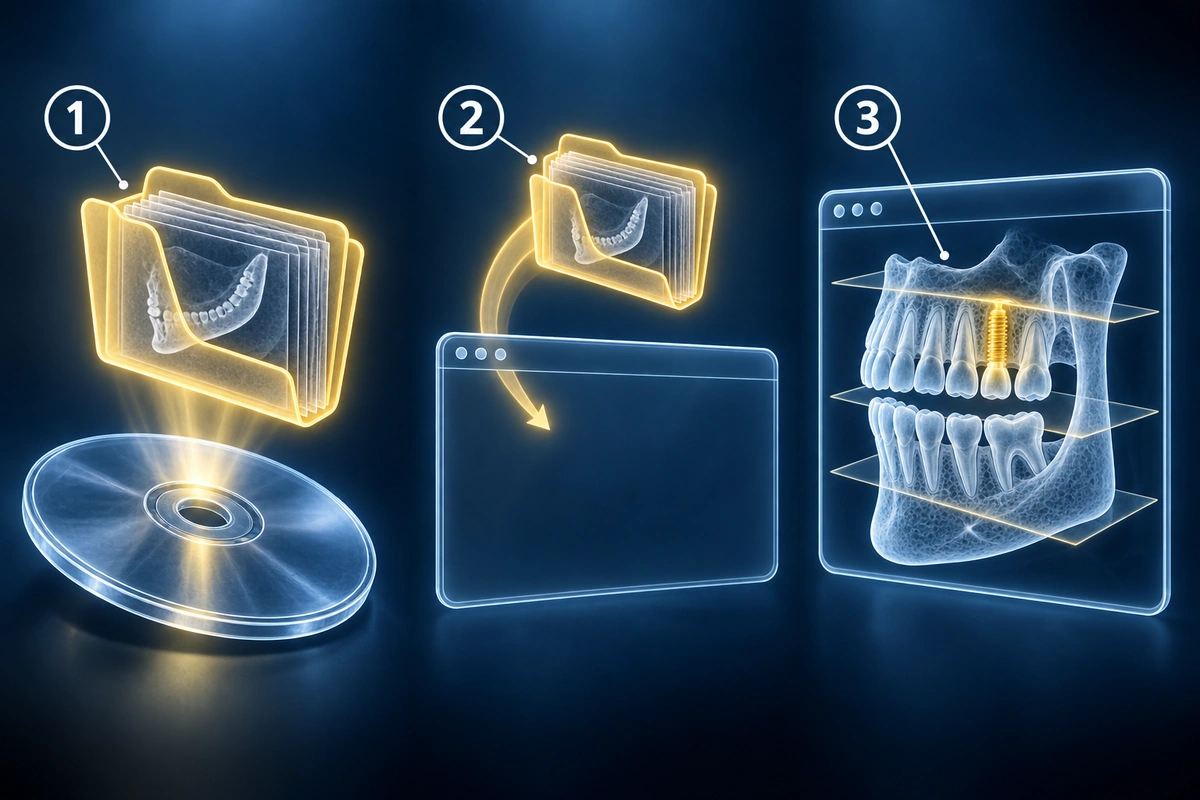
A maneira mais simples de ver sua TCFC em qualquer dispositivo é usar um visualizador DICOM no navegador. Você não instala nada. Abra o site do visualizador, arraste a pasta DICOM inteira, ou solte um arquivo ZIP do seu exame, na página, e seu exame aparece. A grande vantagem de privacidade é que toda a leitura e renderização acontece dentro da aba do navegador: seus arquivos nunca são transmitidos a nenhum servidor, e fechar a aba os remove da memória. Nosso visualizador gratuito funciona exatamente assim, aceita pastas DICOM padrão de todos os principais fabricantes de scanners odontológicos e não exige conta nem cartão de crédito.
No Mac
No Mac, insira o CD usando uma unidade óptica externa; a maioria dos Macs modernos não tem unidade interna. O disco será montado no Finder. Você verá o visualizador .exe do Windows na raiz; ignore-o, pois ele não funciona no macOS. Abra a pasta DICOM ou IMG e copie-a para a Mesa ou para a pasta Downloads. Depois que os arquivos estiverem fora do disco, abra o navegador e acesse o visualizador gratuito de TCFC. Arraste a pasta copiada diretamente para a página do visualizador e seu exame será carregado em segundos. Se você prefere um aplicativo nativo para Mac, o Horos é um visualizador DICOM gratuito de nível profissional para macOS, com reconstrução multiplanar completa; o RadiAnt também oferece uma versão para Mac. Para a maioria dos pacientes que só querem ver as imagens ou compartilhá-las com outro dentista, o visualizador no navegador é mais rápido de configurar e igualmente capaz.
No Windows
No Windows, o CD_Viewer.exe incluído pode abrir automaticamente e mostrar suas imagens, mas costuma ser lento e baseado em um ambiente de execução desatualizado. Se ele não abrir, pedir Java ou exigir direitos de administrador, ignore-o por completo. Em vez disso, copie apenas a pasta DICOM do disco para a Área de Trabalho, abra um navegador e solte a pasta copiada em nosso visualizador gratuito de TCFC. Para um aplicativo nativo do Windows, o MicroDicom é uma opção gratuita e leve que lida com exames DICOM de todos os principais scanners odontológicos. Faça o que fizer, evite executar programas diretamente de CDs desconhecidos: copie os arquivos de imagem para o armazenamento local primeiro e use um visualizador confiável obtido em um site oficial.
No iPhone ou iPad
iPhones e iPads não conseguem ler CDs diretamente. Se a sua clínica odontológica oferece um portal do paciente, faça login e procure uma seção “Imagens” ou “Resultados”; a maioria dos sistemas odontológicos modernos permite baixar um ZIP dos seus arquivos de TCFC diretamente no iPhone, que você pode então abrir no visualizador do navegador no Safari. Se você tem os arquivos em um pen drive USB-C e um iPad ou iPhone 15 ou posterior, conecte o pen drive com um cabo USB-C; o app Arquivos mostrará o conteúdo da unidade. Copie a pasta DICOM para o armazenamento local, depois abra o Safari, acesse o visualizador gratuito de TCFC e selecione a pasta. Em iPhones mais antigos com conector Lightning, você precisará de um adaptador Lightning para USB e de um pen drive compatível para transferir os arquivos primeiro.
No Android
O Android lida bem com armazenamento externo por meio de adaptadores USB OTG. Se o seu celular for compatível com USB OTG, conecte um pen drive com seus arquivos DICOM usando um adaptador USB-C ou Micro-USB. Abra o app Arquivos, copie a pasta DICOM para o armazenamento interno, depois abra o Chrome ou o Firefox, acesse o visualizador gratuito de TCFC e carregue seus arquivos. Assim como no iPhone, o caminho mais fácil costuma ser o portal do paciente da sua clínica odontológica: baixe o ZIP do seu exame diretamente no celular, extraia-o com um app gerenciador de arquivos e abra a pasta extraída no visualizador do navegador. Não é necessário nenhum aplicativo DICOM separado.
Problemas comuns e soluções
CD criptografado: algumas clínicas entregam CDs com um visualizador protegido por senha. Os arquivos de imagem DICOM dentro dele normalmente não são criptografados; tente copiar os arquivos .dcm da pasta IMG ou DICOM e carregá-los diretamente no visualizador do navegador. Se o disco inteiro estiver criptografado, entre em contato com a clínica e peça uma exportação DICOM sem criptografia ou um link para download digital.
DICOMDIR ausente: se o disco não tem um arquivo DICOMDIR na raiz, tudo bem. A maioria dos visualizadores DICOM, inclusive os de navegador, consegue carregar arquivos .dcm individuais diretamente, sem índice. Basta selecionar todos os arquivos dentro da pasta IMG ou DICOM e soltá-los no visualizador.
Arquivos .dcm não abrem com um clique duplo: arquivos DICOM não são arquivos de imagem comuns. Seu sistema operacional não sabe qual aplicativo usar para eles. Você precisa de um visualizador DICOM, seja no navegador ou um aplicativo de computador. O clique duplo continuará falhando até que você associe a extensão .dcm a um visualizador.
ZIPs grandes: um volume de TCFC odontológica típico tem de 100 a 500 MB, dependendo do campo de visão e da resolução do voxel. Isso é grande demais para e-mail comum (a maioria dos provedores limita a 20–25 MB). Use Google Drive, Dropbox ou WeTransfer para compartilhar o exame completo com outro dentista, ou pergunte ao consultório que vai recebê-lo se há um link seguro de envio pelo portal.
Links rápidos por fabricante
Diferentes fabricantes de scanners odontológicos estruturam suas pastas de exportação de maneiras diferentes. Se você sabe qual scanner gerou sua TCFC, os guias dedicados abaixo explicam o layout exato das pastas e as particularidades a observar ao abrir esses arquivos:
Para ver a lista completa de tipos de arquivo, pacotes e sintaxes de transferência DICOM compatíveis com nosso visualizador, consulte os formatos compatíveis.
Principais pontos
- Os arquivos de TCFC odontológica estão no formato DICOM (.dcm); visualizadores de fotos comuns não os abrem, é preciso um visualizador DICOM dedicado
- Um visualizador de TCFC no navegador não exige instalação, funciona em Mac, Windows, iPhone e Android e mantém seus arquivos no seu dispositivo
- A maioria dos CDs de TCFC inclui um arquivo de índice DICOMDIR e uma pasta IMG ou DICOM; o DICOMDIR ajuda, mas não é obrigatório para abrir o exame
- O CD_Viewer.exe incluído em muitos discos de TCFC funciona apenas no Windows; no Mac e em dispositivos móveis é preciso usar outro visualizador
- Se o seu CD estiver criptografado ou ilegível, entre em contato com a clínica para obter uma exportação DICOM sem criptografia ou um link de download do portal do paciente
- Uma TCFC odontológica típica tem de 100 a 500 MB, grande demais para e-mail; use armazenamento em nuvem ou um portal seguro para compartilhar com outro dentista
Perguntas frequentes
Por que o CD da minha TCFC não executa automaticamente no meu Mac?
O CD_Viewer.exe incluído na maioria dos discos de TCFC odontológica é um executável do Windows. O macOS não executa arquivos .exe, então o disco será montado no Finder, mas nada será iniciado automaticamente. Basta copiar a pasta DICOM ou IMG do disco para a Mesa, abrir nosso visualizador gratuito de TCFC no navegador e arrastar a pasta para ele. Não é necessário instalar nenhum software.
Preciso instalar algum software odontológico para ver minha TCFC?
Não. Um navegador moderno é tudo de que você precisa. Os visualizadores DICOM de navegador interpretam e renderizam volumes de TCFC inteiramente dentro da aba do navegador, usando JavaScript e WebAssembly. Você não precisa instalar software do fabricante, Java nem nenhum plugin. Basta abrir a página do visualizador e soltar nela a pasta DICOM ou o ZIP.
Posso enviar a TCFC por e-mail para meu dentista?
Você pode tentar, mas uma TCFC odontológica típica tem de 100 a 500 MB, muito acima do limite de anexo de 20–25 MB da maioria dos provedores de e-mail. Uma opção melhor é compactar a pasta DICOM em um ZIP e compartilhá-la pelo Google Drive, Dropbox ou WeTransfer, enviando depois o link. Como alternativa, pergunte ao consultório do dentista que vai receber o exame se há um portal seguro ou um link de envio de imagens; muitos consultórios preferem esse método porque ele preserva a qualidade diagnóstica completa.
Meu exame de TCFC fica privado se eu abri-lo online?
Depende do visualizador. Nosso visualizador gratuito de TCFC processa seus arquivos inteiramente no seu navegador: nada é transmitido a nenhum servidor. Seu exame nunca sai do seu dispositivo. Evite qualquer site que peça para você enviar seus arquivos DICOM para os servidores dele, a menos que você tenha lido a política de privacidade e entenda como seus dados são armazenados e quem pode acessá-los.
Qual é a diferença entre uma TCFC e uma radiografia odontológica comum?
Uma radiografia odontológica comum (periapical ou panorâmica) é uma projeção 2D plana. Ela mostra dentes e osso a partir de um único ângulo e comprime toda a informação de profundidade em uma só imagem. A TCFC é um exame volumétrico tridimensional: captura centenas de quadros de raios-X em vários ângulos e os reconstrói em um volume 3D. Isso permite que seu dentista veja cortes axiais, coronais e sagitais em qualquer posição, meça com precisão as dimensões ósseas e visualize estruturas que ficariam ocultas ou distorcidas em um filme 2D, como a anatomia das raízes, a posição do canal mandibular e a proximidade com o seio maxilar.
Artigos relacionados
Aprenda a entender as vistas da TCFC odontológica, cortes, planos MPR, raízes dos dentes, osso da mandíbula, seios, canal mandibular e termos comuns de laudo.
Compare TCFC odontológica e radiografia panorâmica para sisos, implantes, cistos de mandíbula, problemas de raiz, ortodontia, diferenças de radiação e segundas opiniões.
Condições relacionadas
Pronto para analisar suas imagens? Envie sua ressonância magnética ou raio-X para a análise por IA
Envie seus arquivos DICOM de ressonância magnética ou raio-X para uma análise privada por IA. 4 modelos analisam de forma independente — todos os dados permanecem no seu navegador.
Iniciar análiseAviso médico: Esta página tem apenas fins informativos e educacionais. Ela não constitui aconselhamento médico, diagnóstico ou tratamento. A análise gerada por IA pode conter erros. Consulte sempre um profissional de saúde qualificado para decisões médicas. Aviso completo